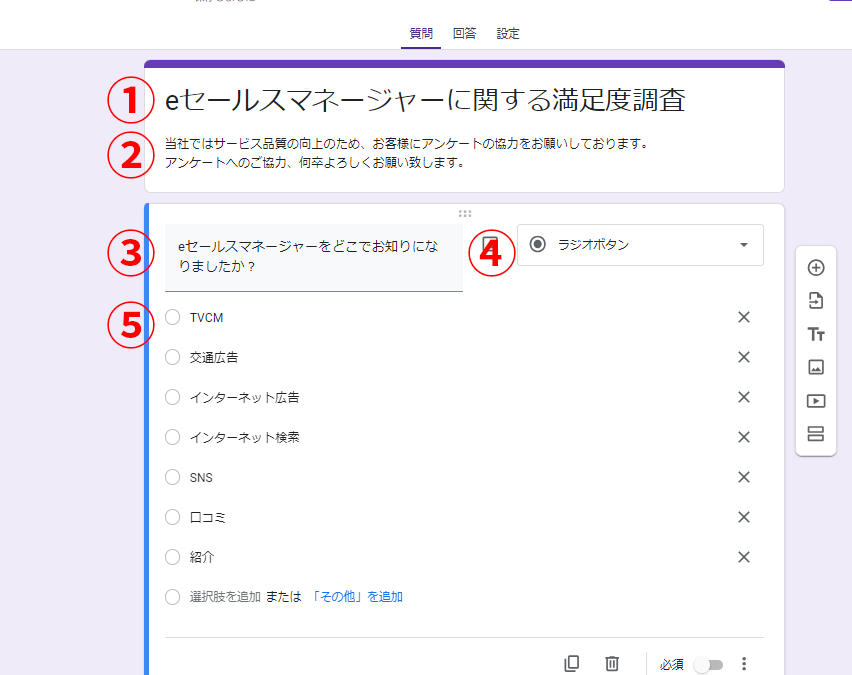
Google フォームを使ってアンケートやフィードバックを集めることが一般的になっていますが、「誰が送ったか」を知ることは非常に重要です。私たちが作成したフォームの回答を分析することで、より良い意思決定ができるからです。どのようにして送信者を特定し、データを活用するのか、その方法を見ていきましょう。
Google フォームの基本
Google フォームは、オンラインでアンケートや調査を簡単に作成するツールです。このセクションでは、Google フォームの基本的な機能と使い方を紹介します。
Google フォームとは
Google フォームは、データを収集するための無料のツールです。アンケート、フィードバック、 RSVPsなど、さまざまな目的で使用します。ユーザーインターフェースはシンプルで、直感的に操作できます。フォームを設計することで、異なる質問形式やテーマも選択できます。
主な機能
Google フォームには多くの機能があります。代表的なものを以下に挙げます。
- 多様な質問形式: 単一選択、複数選択、チェックボックス、スライダーなどを用意。
- カスタマイズ可能なテーマ: 色やフォントを変更して、ブランドに合わせたデザインが可能。
- レスポンスのリアルタイム分析: 回答をリアルタイムで確認し、グラフや表で表示。
- データのエクスポート: Google スプレッドシートに自動的にデータをエクスポート。
- 回答の匿名化: 必要に応じて、回答者の個人情報を保護します。
送信者の特定方法
回答のレビュー
- Google フォームにアクセスする – 自分のアカウントでログインし、該当のフォームを開く。
- 回答タブを選択する – フォームの上部にある「回答」タブをクリック。
- 個別の回答を確認する – 各回答の詳細を表示するため、対応する項目をクリック。
- 送信者の情報を確認する – 回答の詳細に送信者のメールアドレスや名前が表示される。
回答の設定
- 設定を開く – フォームの右上にある歯車アイコンをクリックし、設定メニューを開く。
- 収集オプションの確認 – 「収集」セクションで「メールアドレスを収集」にチェックを入れる。
- 送信者に名前を表示する – 回答者に自己の名前を要求する場合は、「名前」を必須項目として設定。
- 設定を保存する – 変更を加えた後「保存」をクリックして設定を反映させる。
Google フォームのプライバシー設定
Google フォームを利用する際、プライバシー設定は重要です。ここでは、送信者の情報保護やプライバシーに関する設定方法について詳しく説明します。
プライバシーに関する設定
Google フォームのプライバシーを確保するためには、いくつかの設定を行う必要があります。以下のステップを実行しましょう。
- Google フォームにログインします。
- 設定アイコンをクリックし、設定メニューを開きます。
- 一般タブを選択します。
- 回答者のメールアドレスを収集するオプションをチェックします。
- 回答者に名前入力を必須に設定します。
- 設定を保存して、フォームを公開します。
この簡単な手順を実行することで、プライバシー設定が整います。
送信者情報の保護
送信者の情報を保護することも大切です。適切な設定を行うことで、必要な情報を収集しながら、プライバシーを守ることができます。以下のポイントを柔軟に考慮しましょう。
- フォームの公開範囲を設定し、限られたユーザーのみにアクセスを許可します。
- 匿名回答の設定を選択し、特定の情報が開示されないようにします。
- 回答者に同意を求める文言を追加し、透明性を持たせます。
- データ保存期限を設定し、古いデータは定期的に削除します。
利用シーンと活用法
Google フォームを利用するシーンは多岐にわたります。特に、ビジネスや教育現場での活用方法が注目されています。送信者を特定することで、データ分析やフィードバックの精度が向上し、効果的なアクションが取れる点が重要です。
ビジネスでの活用
- 目的を明確に設定する。 何のためにGoogle フォームを使用するのか、具体的な目的を定めます。
- 質問を作成する。 目的に沿った質問形式を選び、明確で簡潔な質問を作成します。
- メールアドレス収集を設定する。 フォームの設定から「メールアドレスを収集」するオプションを有効にします。
- 配布方法を決定する。 メールやSNSを通じてフォームを配布し、ターゲットグループに届けることが肝心です。
- 回答を分析する。 集まったデータをリアルタイムで確認し、ビジネスに役立つインサイトを抽出します。
教育現場での活用
- 授業の目標を設定する。 どの科目やトピックに関連するかをはっきりさせます。
- 意見や理解度を確認する質問を作成する。 学生がわかりやすく答えられるように質問を工夫します。
- 匿名での回答を許可する。 プライバシーを重視し、学生が自由に意見を述べられるようにします。
- 結果をフィードバックする。 集まった情報を基に、授業改善や学生の理解度向上に役立てます。
- 成果を評価する。 フォームの結果をもとに、授業の成果を測定し、今後の方針を決定します。
結論
Google フォームを活用することで送信者の情報を特定しデータ分析を行うことは非常に重要です。私たちがこのツールを使うことで得られる洞察は、意思決定をより効果的にする助けになります。
プライバシーを守りながらも必要なデータを収集するための設定を行うことで、安心してアンケートやフィードバックを実施できる環境が整います。今後もこの機能を活用して、ビジネスや教育の現場でのデータ分析をさらに深めていきたいと思います。