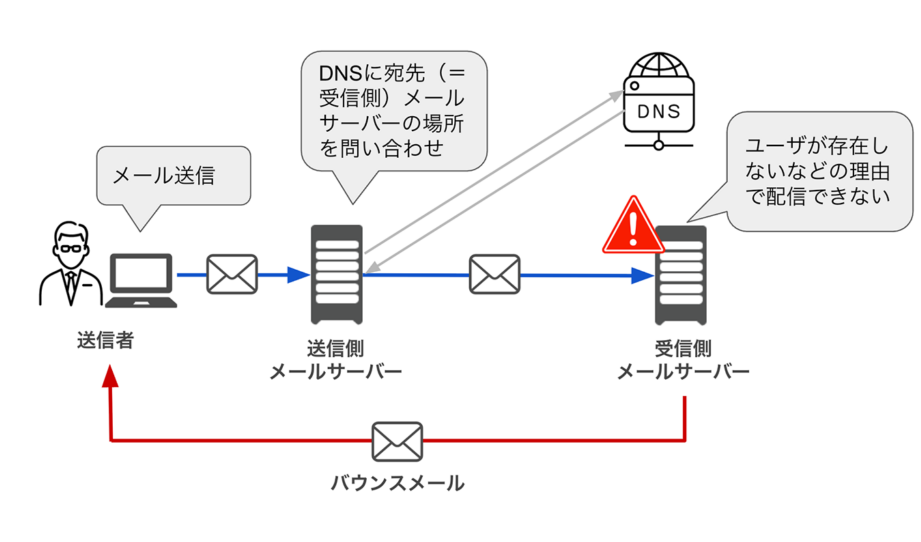
メールを送ってもエラーになるのは、私たちにとって非常にイライラする問題です。大切な連絡ができないと、仕事やプライベートに影響が出ることもありますよね。この問題の背後には、さまざまな理由が隠れています。技術的なトラブルや設定ミスなど、原因は多岐にわたります。
メールを送ってもエラーになる理由
メール送信時にエラーが発生する原因は多岐にわたります。以下に主な理由を詳しく説明します。
受信者のメールアドレスの問題
受信者のメールアドレスが正しくないと、エラーが発生します。具体的には、以下の点を確認します。
- アドレスが正しいことを確認する:アドレスに間違いやタイプミスがないか確認します。
- ドメイン名をチェックする:ドメインが正しく入力されているか確認します。
- 存在するアドレスか確認する:確認可能なアドレスであるか、過去に正しく送信できたか確認します。
- 受信者に連絡する:アドレスの正確性を受信者に確認してもらうことも重要です。
サーバーの設定の問題
- SMTPサーバーの設定を確認する:使用しているメールクライアントのSMTP設定が正しいか確認します。
- ポート番号をチェックする:メールサーバーの推奨ポート番号が正しいか確認します。
- 認証情報を確認する:ユーザー名とパスワードが正確であるか再確認します。
- ファイアウォールの設定を見直す:メール送信に影響を与えるファイアウォールの設定を確認します。
## よくあるエラーメッセージ


メール送信時に遭遇するエラーメッセージには、特定の原因があります。これらのメッセージを理解することで、迅速に問題を解決できます。以下に代表的なエラーメッセージを挙げます。

### 配信不可の通知


配信不可の通知が届くと、メールが受信者に届かなかったことを示します。以下のステップで原因を調べましょう。


<ol>

<li><strong>受信者のメールアドレスを確認する。</strong> アドレスが正確であることを確かめる。</li>

<li><strong>受信者のメールボックスが満杯でないか確認する。</strong> 満杯の場合、古いメールを削除してもらう必要がある。</li>

<li><strong>自分のメールサーバーの設定を見直す。</strong> 正しいSMTPサーバーを使用しているか確認。</li>

<li><strong>メールのサイズが制限を超えていないか確認する。</strong> 大きすぎるファイルを添付していないか確認。</li>

</ol>

### サーバーエラーの種類


サーバーエラーは、メールの送信または受信がうまくいかなかったことを示します。エラーの種類には以下があります。


<ol>

<li><strong>500 Internal Server Error</strong> — サーバー内部での予期しないエラー。</li>

<li><strong>503 Service Unavailable</strong> — サーバーが一時的に処理できない状態。サーバーの復旧を待つ。</li>

<li><strong>550 Requested Action Not Taken</strong> — メールが拒否され、送信ができない。</li>

<li><strong>421 Service Not Available</strong> — サービスが利用できない状態。時間を置いて再試行する。</li>

</ol>
エラーの対処方法
メール送信時のエラーを解決するためには、いくつかの具体的なステップを踏む必要があります。以下に、迅速に対処できる方法を示します。
メールアドレスの確認
- 受信者のメールアドレスを再確認する。
メールアドレスに誤りがないか確認して、スペルやドメイン名に間違いがないか確かめよう。
- 受信者に直接確認する。
手間ですが、受信者に正しいメールアドレスを確認することで、エラーを未然に防げる。
- エラーメッセージをチェックする。
受信者のメールアドレスが正しくてもエラーが出る場合、エラーメッセージを確認して、問題の特定を試みよう。
サーバー設定の見直し
- SMTPサーバーの設定を見直す。
使用しているメールソフトでSMTPサーバーの情報が正しいか確認する。
- ポート番号の確認を行う。
デフォルトのポート番号(通常は587または465)が正しく設定されているかを確認する。
- 認証情報を更新する。
メールアカウントのユーザー名とパスワードが最新で、正確に入力されているかを確認しよう。
- ファイアウォール設定の確認をする。
社内ネットワークや端末のファイアウォールがメール送信をブロックしていないか見直そう。
- メールサーバーの応答をチェックする。
サーバーの状態を確認し、サーバーが正常に稼働しているか、またはメンテナンス中でないかを確認する。
さらに調査が必要な場合
メール送信時にエラーが発生する状況は、さまざまな要因が考えられます。特に問題が解決しない場合、次の手順を実行して詳細に調査を進めます。
プロバイダーへの問い合わせ
- メールアプリを開く – 自分の使っているメールアプリを開きます。
- アカウント設定を確認 – アカウント設定やサーバー設定を見直します。
- プロバイダーのサポートページを訪れる – 自分のメールサービスプロバイダーのウェブサイトにアクセスします。
- ヘルプセンターを探す – “サポート” または “ヘルプ” セクションを見つけます。
- 連絡先を見つける – サポートへの連絡方法(メール、チャット、電話など)を確認します。
- 問い合わせフォームを利用する – 必要な情報を入力し、問い合わせフォームを送信します。
- 待機する – プロバイダーからの返事を待ちます。
専門家の助けを求める
- 問題の特定 – 発生しているエラーの詳細と背景を整理します。
- 専門家をリサーチする – 信頼できるITサポートや技術者を探します。
- アポイントを取る – 理解しやすい方法で事情を説明し、相談のアポイントを取ります。
- 対面またはオンラインで相談 – 直接会うか、オンラインで問題について話し合います。
- アドバイスを実行する – 専門家からの助言に基づいて実行可能な対策を講じます。
- フィードバックを行う – 助言の効果を確認し、必要に応じて再度相談します。
Conclusion
メール送信時のエラーは多くの人にとって頭痛の種です。しかし原因を理解し適切な対処法を講じることで問題を軽減できます。受信者のメールアドレスやサーバー設定の確認は基本ですがそれに加えてエラーメッセージの内容を把握することも重要です。
もしそれでも解決しない場合は専門家の助けを借りることでスムーズに問題を解決できるでしょう。私たちがこれらのステップを踏むことでメール送信のストレスを減らしより快適にコミュニケーションを楽しむことができるはずです。