私たちが日常的に使うスマートフォンやタブレット。特に、エアドロップを利用して友達と写真を共有することは、簡単で便利な方法です。でも、ふと気づくと「エアドロップで送った写真 どこ?」という疑問が浮かぶことありませんか?
エアドロップの基本
エアドロップは、Appleデバイス間で簡単にファイルを共有できる機能です。この機能を使うと、写真やドキュメントなどを手軽に送信できます。以下で、エアドロップの詳細について説明します。
エアドロップとは
エアドロップは、BluetoothとWi-Fiを利用してデータを転送する技術です。この技術によって、近くにいる他のAppleデバイスとの通信が可能になります。主な特徴は以下の通りです。
- 簡単な接続:設定なしで即座に使用できる。
- 高速転送:大きなファイルでも迅速に送受信可能。
- セキュリティ:暗号化された接続で安全性が高い。
利用方法
エアドロップを使ったファイル共有は直感的です。以下の手順で操作できます。
- Wi-FiとBluetoothをオンにする:両方とも有効になっていることを確認してください。
- エアドロップ設定を開く:iPhoneまたはiPad上で「設定」→「一般」→「エアドロップ」を選択。
- 受信方法を選ぶ:「すべての人」または「連絡先のみ」に設定します。
- 共有したいファイルを選ぶ:写真や文書など、送りたいアイテムをタップします。
- 共有ボタン(四角から上向き矢印)をタップする:表示されるメニューから「エアドロップ」を選びます。
- 受信者の名前が表示されたらタップする:相手がオンラインの場合、その名前が見えますので選択してください。
送信された写真の保存先
エアドロップで送った写真は、デバイスによって異なる場所に保存されます。以下では、iPhoneとMacそれぞれの保存先について詳しく説明します。
iPhoneでの保存先
iPhoneでエアドロップを使って受け取った写真は、通常「写真アプリ」に保存されます。具体的な手順は次の通りです。
- ホーム画面から「**写真**」アプリを開く。
- 下部メニューから「**アルバム**」を選択。
- 「**最近追加した項目**」をタップする。
- ここに新しく受信した写真が表示される。
また、「カメラロール」にも自動的に追加されていますので、すぐにアクセスできます。
Macでの保存先
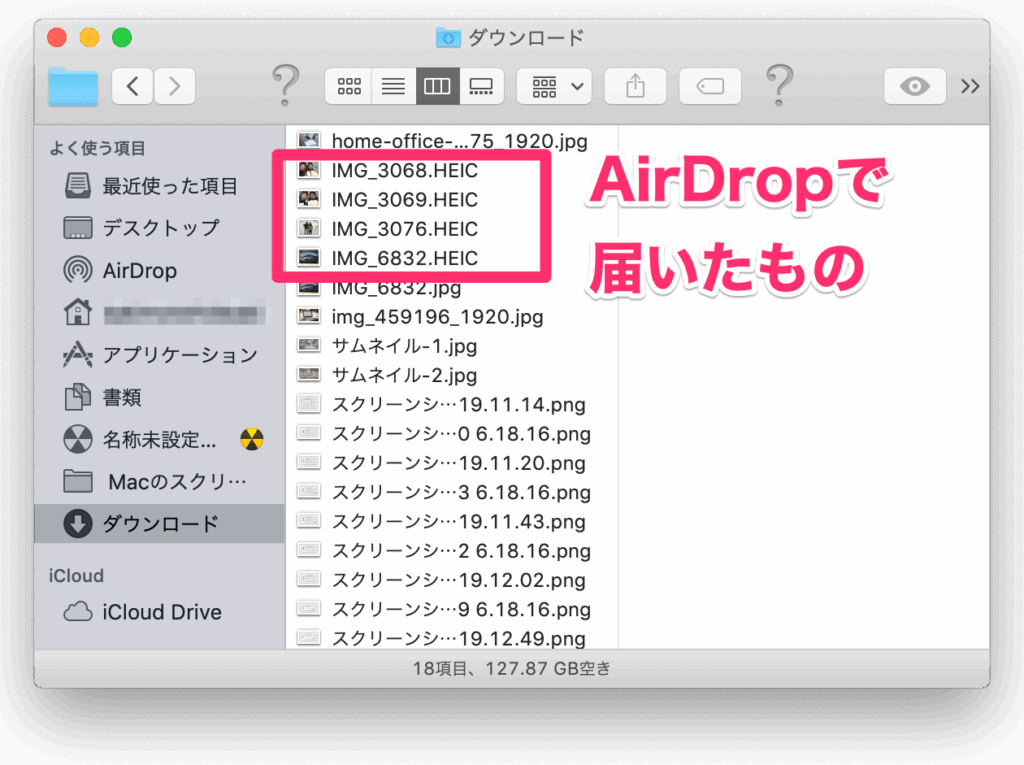
Macの場合、エアドロップで受け取ったファイルや写真は、「ダウンロードフォルダ」に自動的に保存されます。手順は以下です。
- Dock内の「Finder」をクリックする。
- 左側のメニューから「**ダウンロード**」フォルダを選ぶ。
- ここに新しいファイルが見つかる。
問題の解決方法
エアドロップで送った写真が見つからない場合の解決策を詳しく説明します。以下の手順に従って、問題をスムーズに解決しましょう。
写真が見つからない場合
- 「写真アプリ」を開く。 ホーム画面からアイコンをタップします。
- 「最近追加した項目」を確認する。 新しく受け取った写真はここに保存されます。
- 「アルバム」タブを選択する。 カメラロールや特定のアルバムも確認しましょう。
- 検索機能を利用する。 検索バーにファイル名や日付を入力して探します。
設定の確認
- 「設定」アプリを開く。 ホーム画面で設定アイコンをタップします。
- 「一般」を選択する。 一覧からこの項目を見つけてタップします。
- 「AirDrop」を選ぶ。 受信設定が正しいかどうか確認します。全員または連絡先のみが表示されることがありますので、必要な方に合わせましょう。
- BluetoohとWi-Fiがオンになっているかチェックする。 これらの設定が無効だと、エアドロップ機能は働きませんので注意してください.
エアドロップを利用するメリット
エアドロップの活用には多くの利点があります。特に、写真やファイルを迅速かつ簡単に共有できる点が魅力です。以下では、その具体的なメリットについて詳しく説明します。
簡単なファイル転送
エアドロップは、直感的な操作でファイルを転送できます。以下の手順で簡単に行えます。
- デバイスの設定を確認する。 Wi-FiとBluetoothがオンになっていることを確認します。
- エアドロップの受信設定を開く。 「設定」から「一般」を選び、「AirDrop」をタップします。
- 送信したいファイルを選ぶ。 写真や文書など、送りたいものを選択します。
- 共有オプションからエアドロップを選ぶ。 表示されたデバイス名をタップして送信します。
このように、数ステップで完了するため、技術的な知識が少ない方でも安心です。
高速なデータ転送
エアドロップは、高速転送が可能です。この機能によって、大きなファイルも短時間で移動できます。その速度はWi-Fi接続と同等です。例えば:
- 動画:数百MBの動画も数秒で転送。
- 写真:高解像度の画像も瞬時にシェア可能。
エアドロップのセキュリティ
エアドロップは、Appleデバイス間でファイルを安全に共有するための便利な機能です。私たちは、この機能が利用者のプライバシーを保護し、不正アクセスを防ぐ方法について詳しく説明します。
プライバシーの保護
エアドロップは、送信先のデバイスが近くにある場合のみファイルを転送できます。このため、以下の手順でプライバシーを強化できます。
- 「設定」アプリを開きます。
- 「一般」から「AirDrop」を選択します。
- 受信設定として、「連絡先のみ」または「すべての人」を選びます。「連絡先のみ」を選ぶと、自分の連絡先に登録されている相手だけが送信できるようになります。
- Airdrop使用時には、受信したファイル内容に注意してください。不審なファイルや知らない相手から受け取った場合は無視することが重要です。
不正アクセスの防止
不正アクセスから身を守るためには、いくつかの対策があります。これらは簡単に実行でき、安心してエアドロップ機能を利用できます。
- Airdrop設定で適切なオプション(「連絡先のみ」)を選んでください。これにより、自分以外への情報漏洩リスクが減ります。
- BluetoothとWi-Fiが有効になっているか確認し、不安定な接続時には再起動しましょう。
- Airdrop使用後は設定変更して、「受信しない」に戻すことで他者からのアクセス阻止につながります。
- XNUMX段階認証などその他セキュリティ機能も活用し、自分自身やデータへの不正アクセス対策となります。
Conclusion
エアドロップは、友達と手軽に写真を共有できる素晴らしい機能です。保存場所や見つからない場合の対処法を理解することで、私たちのデジタルライフがよりスムーズになります。
またセキュリティ面にも配慮しながら利用することで、安心してファイルを送受信できます。エアドロップの便利さを活かして、日々の思い出や大切な瞬間を簡単に共有しましょう。これからもこの機能を使って、有意義なコミュニケーションを楽しんでいきたいですね。