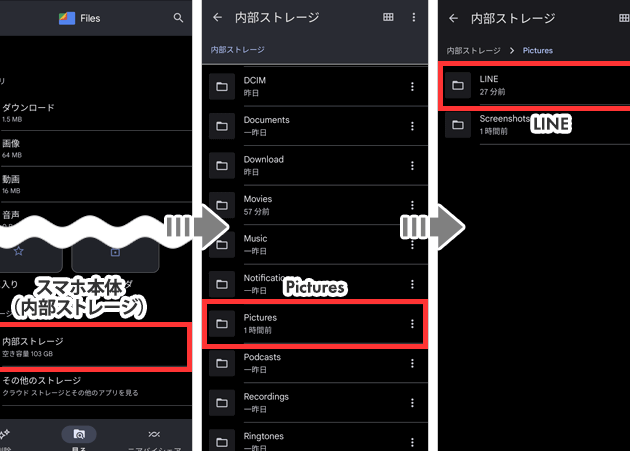
私たちは日常的にLINEで友達や家族とやり取りをし、その中にはたくさんの画像が送られてきます。そんな時、ふと疑問に思うことはありませんか?「ラインで送られてきた画像はどこに保存されるのか?」この疑問に対する答えを知ることで、私たちのスマートフォンの使い方がもっと便利になります。
ラインで送られてきた画像の保存方法
LINEで送られた画像の保存方法は簡単です。以下の手順に従って、自分のスマートフォンやPCに画像を保存できます。
スマートフォンでの保存
スマートフォンで画像を保存する際は、以下の手順を実行してください。
- 保存したい画像をLINEアプリ内でタップします。
- 画像が拡大表示されるので、右上の「…」アイコンをタップします。
- 表示されたメニューから「画像を保存」を選択します。
- 保存先として指定されたフォルダーに、画像が自動的に保存されます。
- アルバムアプリを開き、保存した画像を確認します。
一度保存した画像は、いつでもアルバムからアクセスできます。
PCでの保存
PCに画像を保存する手順はこちらです。
- LINEのデスクトップアプリを開きます。
- 保存したい画像をチャット内でクリックします。
- 画像が表示されたら、右クリックして「名前を付けて画像を保存」を選択します。
- 保存先を指定し、ファイル名を入力したら「保存」をクリックします。
- 指定したフォルダーを開き、画像が正しく保存されているか確認します。
ラインの画像保存先
LINEで送られた画像は、デバイスに簡単に保存できます。具体的な保存先は、デバイスの種類によって異なります。以下に、iOSデバイスとAndroidデバイスの保存方法を説明します。
iOSデバイスの保存先
iOSデバイスでは、LINEから送られた画像を次の手順で保存できます。
- LINEアプリを開き、保存したい画像があるトークを選択します。
- 保存したい画像をタップします。
- 画面の左下にあるシェアアイコンをタップします。
- 表示されたメニューから「写真に保存」を選択します。
- 「写真」アプリを開いて、保存された画像を確認します。
この手順を踏むことで、画像はカメラロールに保存されます。また、保存した画像はいつでもアクセス可能です。
Androidデバイスの保存先
Androidデバイスでも、LINEから送られた画像を簡単に保存できます。手順は以下の通りです。
- LINEアプリを立ち上げ、画像があるトークを選びます。
- 保存したい画像を長押しします。
- 表示されたメニューから「保存」を選択します。
- 「ギャラリー」アプリを開いて、保存された画像を確認します。
画像保存時の注意点
画像を保存する際のポイントを理解することで、より安全かつ快適な利用が可能です。以下に、具体的な注意点を挙げていきます。
プライバシーの保護
- 保存先を確認する
保存先が正しいか確認しよう。特に、共有のデバイスでは他者に見られる可能性がある。
- プライベートモードを利用する
プライベートな画像は、プライベートモードで保存することを推奨する。
- クラウド保存を検討する
クラウドサービスを利用すれば、他人に見られにくくなる場合がある。
- 暗号化機能の利用
特に重要な画像には、暗号化機能を利用することが効果的だ。
データの管理
- 整理整頓を行う
保存した画像を定期的に整理し、不要な画像を削除しよう。
- バックアップを取る
大切な画像は定期的にバックアップを取る。これにより、データ喪失のリスクを減らせる。
- フォルダ分けを活用
カテゴリごとにフォルダを作成し、画像を分けると管理が容易になる。
- 使用許可を確認する
画像の利用に際して、著作権の確認を怠らないようにしよう。
画像のバックアップ
LINEで送られてきた画像を安全に保存するためのバックアップは重要です。以下の手順に従って、クラウドサービスを利用したバックアップ方法を確認しましょう。
クラウドサービスの利用
クラウドサービスを利用すると、スマートフォンやPCに保存した画像を容易にバックアップできます。以下の手順を実践してください。
- 信頼できるクラウドサービスを選ぶ。 よく知られたものにはGoogle DriveやDropboxがある。
- アカウントを作成する。 指示に従って、必要な情報を入力して登録する。
- アプリをダウンロードする。 スマートフォンの場合、公式ストアからクラウドサービスのアプリをインストールする。
- アプリを開く。 作成したアカウントでログインして、メイン画面を表示する。
- アップロードしたい画像を選択する。 LINEから保存した画像をギャラリーまたはアルバムから選ぶ。
- 画像をアップロードする。 アプリ内の「アップロード」または「追加」ボタンをクリックして、選択した画像を選ぶ。
- 確認する。 アップロードが完了したら、クラウド内で画像が正しく保存されているか確認する。
Conclusion
LINEで送られてきた画像の保存方法を理解することで私たちのデバイス管理がよりスムーズになります。手順を踏むことで、簡単に画像を保存し、必要なときにすぐにアクセスできるのは大きなメリットです。プライバシーを守りながら、効率的にデータを管理することが求められます。
また、バックアップを活用することで大切な画像を安全に保管できるので、クラウドサービスの利用も検討してみましょう。これからもLINEを通じての画像のやり取りを楽しみながら、賢く管理していきたいですね。