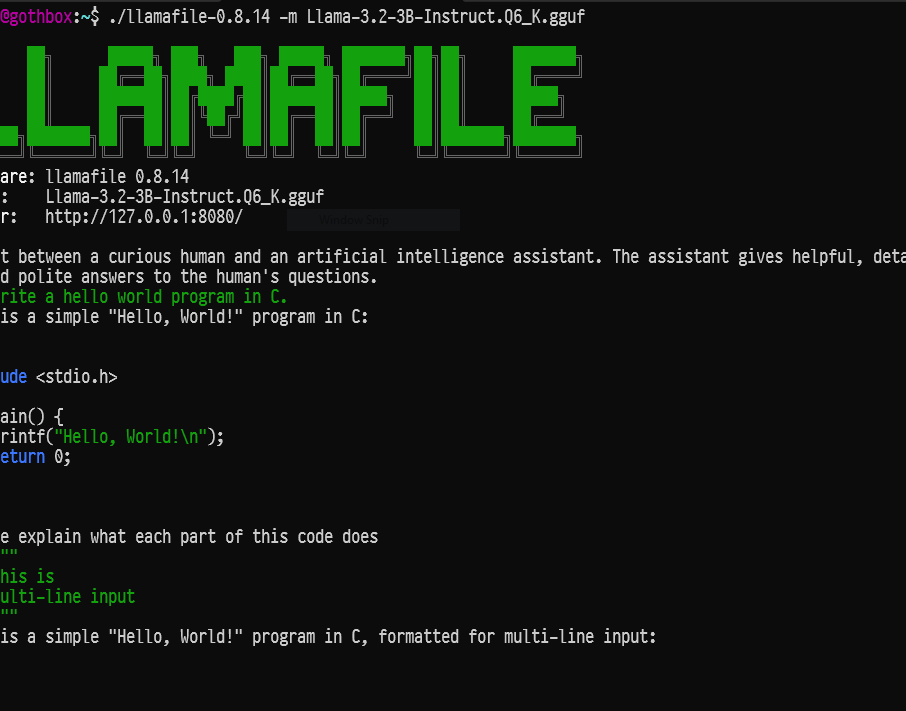
私たちは、効率的なコーディングのための新しいツールを探求しています。最近注目を集めているのがPowerShellからCodeLlamaにコード生成リクエストを送る方法です。このプロセスを理解することで、開発者は作業を大幅にスピードアップできる可能性があります。では、どのようにしてこの強力なツールを活用できるのでしょうか?
PowershellからCodellamaにコード生成リクエストを送る方法は何か
PowerShellを使用してCodeLlamaにコード生成リクエストを送信する手順は、以下の通りです。この手順に従うことで、簡単かつ迅速にリクエストを実行できます。
- PowerShellを起動します。開始メニューから「PowerShell」を検索し、アプリを開きます。
- APIエンドポイントを設定します。CodeLlamaのAPIエンドポイントURLを確認し、メモしておきます。
- リクエストを構築します。以下の構文を使用して、新しいリクエストを作成します。
- 例: `$url = “https://api.codellama.com/generate”`
- 例: `$payload = @{ prompt = “ここに生成したいコードの説明を入れます” }`
- HTTPリクエストを送信します。以下のコマンドを実行してPOSTリクエストを送ります。
- |
- レスポンスを確認します。リクエストが正常に送信された場合、レスポンスを表示します。
- |
- 生成されたコードを利用します。レスポンスから生成されたコードを取得し、必要に応じて活用します。
必要な準備
CodeLlamaを使用する前に、いくつかの準備が必要です。以下の手順に従って、環境を整えましょう。
Codellamaのセットアップ
- 公式サイトからCodeLlamaをダウンロードする。最新バージョンを選び、インストールファイルを取得します。
- ダウンロードしたファイルを実行してインストールを開始する。インストーラーの指示に従い、必要な設定を行います。
- インストール完了後、CodeLlamaを起動する。これにより、初期設定画面が表示されます。
- APIキーを取得する。CodeLlamaのアカウントを作成し、APIキーが必要になりますので、マイアカウントから確認します。
Powershellのインストール
- Powershellの公式サイトにアクセスする。Windows、macOS、Linuxのそれぞれに対応するバージョンを見つけます。
- 対応するインストールファイルをダウンロードする。自分のOSに合ったバージョンを選定して、ダウンロードします。
- ダウンロードしたファイルを実行してインストールを開始する。インストーラーの指示に従い、設定を進めます。
- インストール後、Powershellを起動する。スタートメニューから選択して、コマンドラインを開きます。
コード生成リクエストの作成
コード生成リクエストを作成するためには、いくつかのステップを踏む必要があります。このプロセスを正確に理解することで、PowerShellとCodeLlamaを効果的に活用できます。
リクエストフォーマット
リクエストフォーマットは、APIに正しくデータを送り込むために重要です。以下の形式を参考にしてください。
- HTTPメソッド: POSTを使用します。
- エンドポイント: CodeLlamaのAPIエンドポイントを設定します。
- ヘッダー情報: AuthorizationにAPIキーを設定し、Content-Typeとしてapplication/jsonを指定します。
- ボディ内容: 生成したいコードのプロンプトを含むJSON形式でデータを構築します。
例:
{

"prompt": "Pythonでファイルを読み込むコードを生成してください。",

"max_length": 100

}
パラメータの設定
リクエストのパラメータを適切に設定することが重要です。以下の点に注意してください。
- プロンプト: ユーザーが求める具体的な内容を記述します。
- 最大長: 生成されるコードの最大トークン数を設定します。
- 温度: コードの生成における創造性を調整します。例えば、0.5は中程度の多様性を示します。
- トップP: 生成したいコードの品質を制御します。
例:
{

"prompt": "PythonでHTTPリクエストを送信するコードを生成してください。",

"max_length": 150,

"temperature": 0.7,

"top_p": 0.9

}
Powershellスクリプトの実行
Powershellを使用してCodeLlamaにコード生成リクエストを送信するプロセスはシンプルです。我々は以下の手順を実行します。
スクリプトのサンプル
- Powershellを起動します。
- 以下のコードをコピーします。
$apiUrl = "https://api.codellama.example/endpoint"

$apiKey = "YOUR_API_KEY"

$requestBody = @{

prompt = "あなたのプロンプト"

max_length = 100

temperature = 0.7

top_p = 0.9

}

|


 ConvertTo-Json


$headers = @{

"Authorization" = "Bearer $apiKey"

"Content-Type" = "application/json"

}


$response = Invoke-RestMethod -Uri $apiUrl -Method Post -Headers $headers -Body $requestBody

$response
- 自分のAPIキーをコード内に入力します。
- リクエストに必要なプロンプトとパラメータを設定します。
- コードをPowershellにペーストして実行します。
実行結果の確認
- Powershellでの出力を確認します。
- レスポンスから生成されたコードを見ることができます。
- 必要に応じて、生成されたコードを利用してプロジェクトに組み込むことができます。
よくある問題と解決策
PowerShellからCodeLlamaにコード生成リクエストを送る際に直面する可能性のある問題とそれに対する解決策を以下にまとめました。
- APIキーが無効または誤っている:APIキーの再確認を行い、コードで適切に設定されていることを確認します。
- リクエストのHTTPメソッドが間違っている:POSTメソッドを指定しているか確認し、GETメソッドではないことを確認します。
- JSON形式のボディにエラーがある:JSONが正しい形式であるか、文法エラーがないか確認します。JSONバリデーターを使用するのも有効です。
- エンドポイントURLが間違っている:現在のAPIエンドポイントを公式サイトで確認し、URLに誤りがないことを再確認します。
- ネットワーク接続に問題がある:ネットワークの接続状態を確認し、プロキシ設定やファイアウォールの影響を受けていないことを確かめます。
- レスポンスがタイムアウトする:リクエストのタイムアウト設定を増やし、時間を確保します。また、リクエストのペイロードを最小限にすると改善される場合があります。
- 生成されたコードが期待した結果と異なる:プロンプトやパラメータ設定を見直し、具体的な例を与えることで質の向上が期待されます。
Conclusion
PowerShellからCodeLlamaにコード生成リクエストを送る方法を理解することで私たちの開発プロセスは大きく変わります。このツールを活用することで効率的にコードを生成しプロジェクトをスピードアップできるでしょう。
今後もこの技術を使いこなすことでさらなる可能性が広がります。私たちは新しいツールやテクニックを取り入れ続けることでより良い成果を目指していきます。これからの開発が楽しみですね。