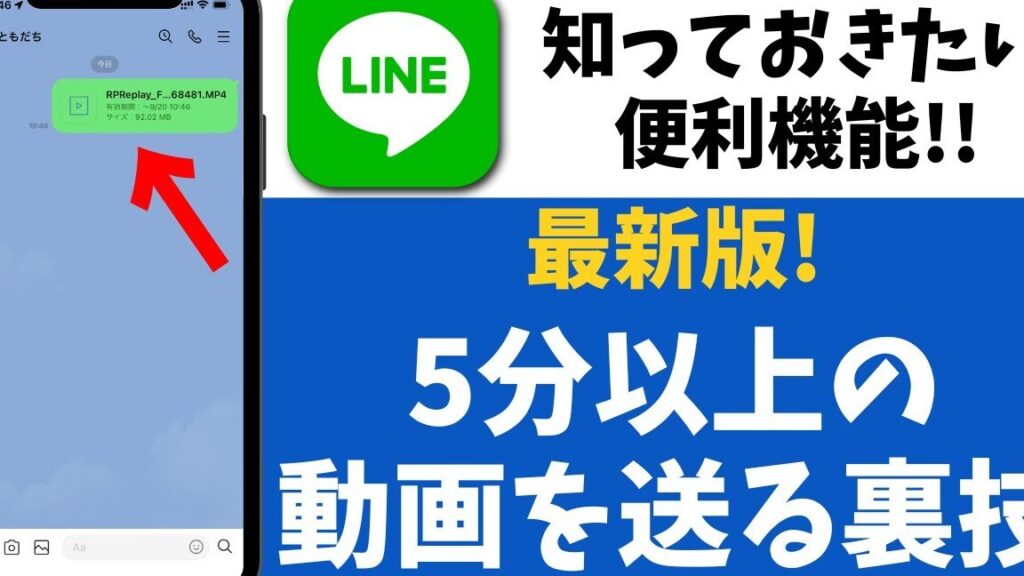
動画を送るのは簡単そうに見えますが、5分以上の動画をどうやって送るかとなると、少し難しく感じることがありますよね。特に、ファイルサイズの制限やプラットフォームの違いに悩まされることが多いです。私たちも同じような経験をしてきました。
5分以上の動画をどうやって送る
5分以上の動画を送る際には、適切な方法を選択することが重要です。以下の手順を参考にしてください。
- 動画のサイズを確認する。 送信する動画のファイルサイズをチェックします。サイズが大きい場合、圧縮が必要です。
- 圧縮ツールを使用する。 サードパーティの圧縮ツールやソフトウェアを利用して、ファイルサイズを小さくします。
- クラウドストレージを選ぶ。 Google DriveやDropboxなどのクラウドストレージサービスに動画をアップロードします。
- リンクを共有する。 アップロード後、共有リンクを取得し、受信者に送信します。
- 直接送信する場合は注意が必要。 メールやメッセージアプリで直接送信する場合、ファイルサイズ制限を確認します。通常、25MB以下のファイルが推奨されます。
送信方法の選択
動画を送る方法にはいくつかの選択肢があります。それぞれに利点があり、自分たちのニーズに合った方法を選ぶことが重要です。
メールを利用する
- 動画ファイルを確認する
送信したい動画ファイルのサイズを確認します。一般的に、25MB以下のファイルが推奨されます。
- 動画ファイルを圧縮する
ファイルサイズが大きい場合は、圧縮ツールを使い、サイズを小さくします。これにより、送信がスムーズになります。
- メールソフトを開く
利用するメールアプリを開きます。GmailやOutlookなど、普段使いなれているものを選びます。
- 新規メールを作成する
新しいメールを作成します。受信者のメールアドレスを入力し、件名を書きます。
- 動画を添付する
「添付ファイル」アイコンをクリックし、圧縮した動画ファイルを選択して添付します。
- メールを送信する
内容を確認後、メールを送信します。送信時には、受信者に注意点を伝えると良いでしょう。
クラウドサービスを使用する
- クラウドサービスを選ぶ
Google Drive、Dropbox、OneDriveなど、利用したいクラウドサービスを選びます。
- アカウントにログインする
選択したクラウドサービスのアカウントにログインします。新規登録が必要な場合もあります。
- 動画をアップロードする
アップロードボタンをクリックし、送信したい動画ファイルを選択してアップロードします。
- 共有リンクを生成する
アップロード後、動画の共有設定を行います。共有リンクを生成し、アクセス権限を設定します。
- リンクをコピーする
生成した共有リンクをコピーします。このリンクを受信者に送信します。
- 受信者にリンクを送る
メールやメッセージアプリで、コピーしたリンクを送信します。受信者が動画にアクセスできるようになります。
動画の圧縮技術
動画を圧縮することで、ファイルサイズを小さくし、送信が容易になる。ここでは、圧縮ツールの紹介と、そのメリットとデメリットを詳しく説明する。
圧縮ツールの紹介
私たちが利用できる主な圧縮ツールには以下がある。
- HandBrake: オープンソースの動画圧縮ソフトで、さまざまなフォーマットに対応。
- FFmpeg: コマンドラインベースで、高度な圧縮オプションが利用可能。
- VLCメディアプレーヤー: 動画再生だけでなく、圧縮機能も備えた多機能ツール。
- Online Video Compressor: ウェブブラウザで利用可能なオンラインツール。インストールが不要。
これらのツールはシンプルに動画サイズを調整でき、使いやすさが異なるため、ニーズに合わせて選ぶべきだ。
圧縮のメリットとデメリット
圧縮には必ずメリットとデメリットが存在する。
- メリット: 送信しやすくなる。特にメールやメッセージアプリでファイルサイズ制限があるため、圧縮は必須。
- メリット: ストレージの節約ができる。圧縮後のファイルが小さくなることで、クラウドストレージの空き容量が増える。
- デメリット: 圧縮後に画質が低下する可能性がある。特に高精細な動画では注意が必要。
- デメリット: 圧縮作業に時間がかかる場合がある。特に大きなファイルの場合、処理に時間が必要となる。
送信先の注意点
動画を送信する際、受信者の状況を考慮することが重要です。特に、インターネット環境やファイル形式が受信者に与える影響を理解することが大切です。
受信者のインターネット環境
受信者のインターネット環境が動画の受信に影響するため、以下の点を確認します。
- インターネット速度を確認する。受信者が使用しているインターネット接続の速度は、動画のダウンロードに時間がかかるかどうかに関わります。
- データ制限を理解する。受信者がモバイルデータを使用している場合、動画のダウンロードがデータ制限に引っかかる可能性があります。
- 接続の安定性を確認する。インターネット接続が不安定だと、動画のダウンロードや再生に問題が生じることがあります。
必要なファイル形式
受信者が利用できるファイル形式を確認することで、動画の互換性が保たれます。以下の一般的なファイル形式を考慮しましょう。
- MP4形式で保存する。MP4は多くのデバイスで再生可能な形式です。
- AVI形式を検討する。AVIは圧縮率が高く、多くの対応プレーヤーで再生できます。
- WMV形式も選択肢の一つ。Windowsデバイスでの互換性が高いです。
送信後の確認
動画を送信した後の確認は重要です。確認作業を行うことで、受信者が問題なく動画を視聴できるかどうかを把握できます。以下に、受信状況の確認方法とトラブルシューティングの手順を示します。
受信状況の確認方法
受信者が動画を正しく受信したか確認するためには、以下の手順を踏みます。
- 受信者に連絡する – メールやメッセージアプリで、受信者に動画が届いたかどうかを尋ねます。
- ファイルのサイズを確認する – 受信者に、ダウンロードしたファイルのサイズを確認し、送信時と一致しているかを確認してもらいます。
- 再生テストを依頼する – 受信者に動画を再生お願いし、問題がないか連絡してもらいます。
- 視聴した端末を確認する – 受信者がどのデバイスを使用しているかを把握し、互換性をチェックします。
- 受信者のフィードバックをもらう – 動画が正常に再生されたか、画質に問題がないかフィードバックを受け取ります。
トラブルシューティング
受信者が動画にアクセスできない場合、以下の手順を試して問題を解決します。
- 再送信する – 受信者にもう一度動画を送信し、リンクやファイルを再確認します。
- 異なるファイル形式を試す – 受信者の環境にあったファイル形式(例:MP4)に変更して再送します。
- クラウドサービスのリンクを確認する – 共有リンクが有効か、アクセス設定が正しいか確認します。
- 圧縮設定を見直す – 圧縮時の設定やツールを再確認し、問題がなかったか検討します。
- 通信環境を確認する – 受信者のインターネット接続状況やデータ制限を確認し、再生に問題がないか確認します。
Conclusion
動画を送信する際の課題は多岐にわたりますが私たちは適切な方法を選ぶことでスムーズに解決できます。圧縮ツールを活用しファイルサイズを小さくすることは重要でありクラウドサービスを利用することで簡単に共有リンクを作成できます。
受信者の状況を考慮しインターネット環境やファイル形式に配慮することでトラブルを未然に防ぐことができます。送信後は受信者に確認を行い問題がないかを確かめることでより良いコミュニケーションが実現します。私たちがこれらのポイントを意識することで動画の送信がよりスムーズになるでしょう。