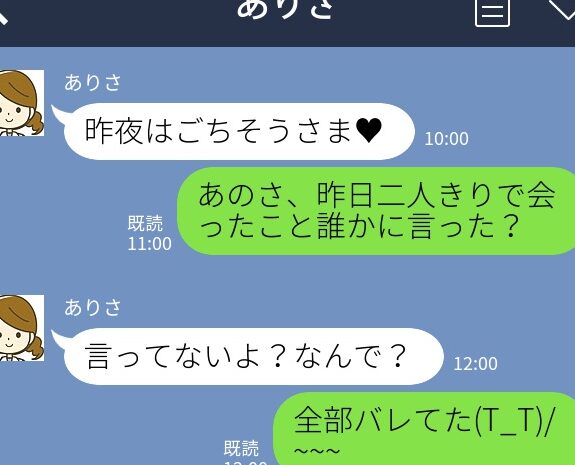
LINEで送った写真が誰かに見られる可能性について考えたことはありますか?私たちが日常的に利用するLINEは便利ですが、その裏には意外なリスクが潜んでいます。特に、プライベートな写真を送信する際には、注意が必要です。
LINEで送った写真は誰かに見られるのか
LINEで送信した写真は、特定の条件下で他人に見られる可能性があります。以下の点を確認しましょう。
- 送信先の確認。写真を送る相手が誰かを事前に確認しましょう。
- アプリの権限設定を確認。LINEの設定で、アプリがどのデータにアクセスできるかを確認し、必要な権限を制限することが重要です。
- 自動保存機能を管理。LINEで送信した写真が自動的に端末に保存される場合、他人がアクセスできるリスクがあります。
- スクリーンショットのリスクを理解する。相手が写真をスクリーンショットした場合、その画像が他に流出する可能性があるため、注意が必要です。
- トークの削除を実行。相手とのトークを削除することで、送信した写真が表示されないようにできますが、相手側には残ることに留意しましょう。
プライバシーの基本
プライバシーを守ることは重要であり、LINEでの写真共有も例外ではありません。私たちが意識しなければならないポイントがいくつかあります。以下の情報を確認し、プライバシー設定を強化しましょう。
メッセージアプリのプライバシー設定
プライバシー設定を適切に管理することで、個人情報を保護できます。以下の手順を実行して、LINEの設定を確認しましょう。
- LINEを開く。
- 「設定」アイコンをタップする。
- 「プライバシー管理」を選択する。
- 「友だちの追加」を確認する。
- 「プロフィールの公開範囲」を設定する。
- 「伝えた内容を他の人に共有する」を確認する。
写真共有のリスク
写真を共有する際には、いくつかのリスクを理解しておく必要があります。具体的なリスクは以下の通りです。
LINEの機能とセキュリティ
LINEは、写真やメッセージを簡単に送信できる便利なアプリですが、セキュリティやプライバシーについては慎重な対応が必要です。特に、送信した写真が他の人に見られるリスクを理解しておきましょう。以下に、LINEの主な機能とそのセキュリティについて詳しく説明します。
エンドツーエンド暗号化の仕組み
LINEでは、エンドツーエンド暗号化が採用されています。この仕組みは、送信者と受信者の間のメッセージや写真を暗号化し、他の人物が内容を確認することを防ぎます。具体的には、以下の機能があります。
- メッセージ送信時に暗号化:メッセージは送信時に暗号化され、受信者のみが復号化できます。
- プライバシーの強化:中間者による傍受を防ぎ、通信の安全性を確保します。
- 設定の確認:ユーザーはプライバシー設定を調整することで、暗号化の仕組みをより効果的に利用できます。
このように、エンドツーエンド暗号化はLINEの安全性を向上させるための基本的な機能です。
スクリーンショット機能の影響
LINEで写真を送信した場合、受信者がスクリーンショットを取ることができます。この機能には注意が必要です。以下に、スクリーンショット機能の影響をまとめます。
- プライバシーリスク:受信者がスクリーンショットを取ると、送信者の意図に反して写真が他者に拡散する可能性があります。
- 通知機能の欠如:LINEは受信者がスクリーンショットを取ったことを通知しません。
- 対策の重要性:プライバシーを守るため、送信する内容や写真に注意を払うことが必要です。
他者に見られる可能性
LINEで送信した写真が他者に見られる可能性は、特に注意が必要な問題です。プライバシーを守るためには、以下のリスクを理解しておくことが重要です。
誤送信のリスク
- 送信先を確認する
送信先の連絡先を必ず確認し、間違った相手に送り込まないようにする。
- 写真の内容を見直す
見られたくない情報が含まれていないか、写真をチェックする。
- メッセージの取り消しを利用する
誤送信が発覚した場合、LINEのメッセージ取り消し機能を活用する。
- 通知を確認する
誤って送信した写真が相手に表示された通知を把握しておく。
グループチャットの注意点
- メンバーの確認
グループチャットに参加しているメンバーを事前に確認する。
- 情報の共有設定を確認する
グループのプライバシー設定を見直し、誰が内容を閲覧できるかを確認する。
- 写真の自動保存機能を確認する
参加者が送られた写真を自動的に保存する設定になっていないか、確認することが肝心です。
- 削除機能を理解する
安全に写真を送るための対策
私たちは、LINEで写真を送信する際にリスクを最小限に抑えるための方法を理解することが重要です。以下に、安全に写真を送るための具体的な対策を示します。
設定変更の方法
- アプリを開く
LINEアプリを起動して、ホーム画面にアクセスします。
- 設定を選択する
右上の「歯車」アイコンをタップし、設定メニューを開きます。
- プライバシー管理をタップする
「プライバシー」オプションを選択します。
- 写真の自動保存を管理する
「写真の自動保存」をオフにすることができます。
- 友だちリストの確認
「友だち」リストを見直して、不必要な連絡先を削除します。
- トークの通知設定を確認する
常に通知設定を調整し、プライベートな情報が漏れないようにします。
写真の扱い方について
- 送信前に確認する
送信する写真を必ず確認し、不適切な内容が含まれていないかを確認します。
- グループチャットの注意
グループチャットに送信する際は、メンバーの顔ぶれを確認することが重要です。
- 確認を依頼する
自分が送信する写真が許可されているか、相手に確認を依頼することも賢明です。
- スクリーンショット注意
誰かがスクリーンショットを取るリスクがあるため、送信内容に注意が必要です。
- メッセージの取り消しを活用する
誤送信した場合は、速やかにメッセージを取り消すことができます。
Conclusion
私たちはLINEでの写真送信に伴うリスクをしっかりと理解し適切な対策を講じることが大切です。プライバシーを守るためには、送信先の確認やアプリの設定を見直すことが不可欠です。特に誤送信やスクリーンショットのリスクには注意を払いましょう。
また、LINEのセキュリティ機能を活用しつつ、自分たちの情報をより安全に保つための方法を常に考える必要があります。私たちが意識的に行動することで、プライバシーを守りつつ安心してコミュニケーションを楽しむことができるでしょう。