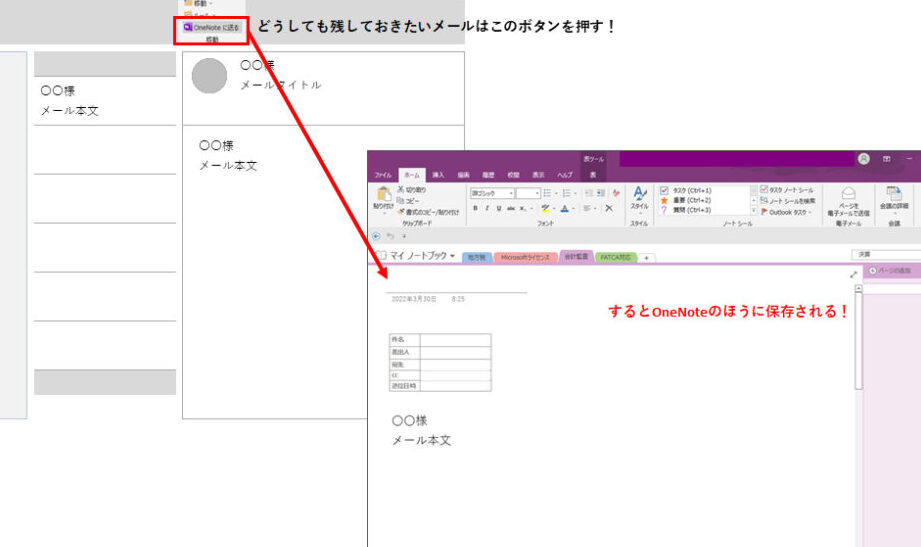
OneNoteは私たちのアイデアやメモを整理するための強力なツールです。しかし、**「OneNoteに送る どこ?」**という疑問を持つ方も多いでしょう。特に、他のアプリから情報をどのようにOneNoteに送信するのかは、効率的な作業に欠かせません。
OneNoteに送るとは
OneNoteに送るとは、他のアプリケーションやデバイスからOneNoteに情報を簡単に転送するプロセスを指します。これにより、メモやアイデアを一元管理でき、効率的に作業が進められます。以下に、具体的な内容を記載します。
概要
OneNoteは、情報整理のための多機能なツールです。このツールは、以下のような特徴があります。
- クラウドベースで、どこからでもアクセス可能
- テキスト、画像、音声など、様々な形式の情報を扱える
- セクションとページで簡単に整理できる
情報をOneNoteに送ることで、ユーザーはアイデアや資料をすぐに記録し、後で見返すことができます。
利用シーン
OneNoteに情報を送るシーンは多岐にわたります。以下に一般的なケースを挙げます。
- 会議のメモ: 会議中にアイデアを記録し、そのままOneNoteに送信
- リサーチ: ウェブブラウジング中に見つけた情報をワンクリックでOneNoteに保存
- タスク管理: タスクやプロジェクトに関するメモを流し込むことで、進捗を管理
OneNoteに送る方法
OneNoteに情報を送るのは簡単です。このセクションでは、デスクトップ版とモバイル版の使い方を説明します。
デスクトップ版の使い方
以下の手順で、デスクトップ版OneNoteに情報を送ることができます。
- OneNoteを開く。 アプリケーションを立ち上げます。
- 情報を選択する。 送信したいテキストや画像を選択します。
- 右クリックする。 選択した内容の上で右クリックします。
- 「OneNoteに送信」を選択する。 メニューからこのオプションをクリックします。
- 送信先のノートを選ぶ。 OneNote内の適切なノートブックやセクションを指定します。
- 送信を完了する。 確認して、送信を完了します。
これで、選んだ情報がOneNoteに追加されます。
モバイル版の使い方
モバイル版のOneNoteでも、同様に簡単に情報を送れます。
- OneNoteアプリを開く。 スマートフォンやタブレットでアプリを起動します。
- 送信したい情報を選ぶ。 テキスト、画像、またはウェブリンクを長押しします。
- 共有オプションを選択する。 共有アイコンをタップします。
- 「OneNoteに送信」を選択する。 出てきたメニューからこのオプションを選びます。
- 送信先のノートを指定する。 送信したいノートブックやセクションを選択します。
- 送信を確定する。 最後に、送信ボタンをタップします。
OneNoteに送る機能の活用事例
OneNoteに送る機能は、様々な場面での情報整理を効率化する方法です。以下に、この機能を活かした具体的な活用例を示します。
スクリーンショットの送信
スクリーンショットをOneNoteに送信する手順は次の通りです。
- スクリーンショットを取得する。Windowsの場合、PrtScnキーを押す。
- OneNoteを開く。すでに開いている場合は、画面の必要なノートブックを表示。
- 新しいページを作成する。左上の「+」ボタンをクリック。
- Ctrl + Vを使用して、スクリーンショットを貼り付ける。
- 必要に応じて、スクリーンショットに注釈やハイライトを加える。
この手順で、スクリーンショットを一つの場所にまとめて管理できます。
ウェブページのクリッピング
ウェブページをOneNoteにクリップする方法について、以下の手順を確認しましょう。
- ブラウザを開く。Google ChromeやMicrosoft Edgeなど、任意のブラウザを使用。
- クリッピングしたいウェブページを表示する。
- OneNote Web Clipper拡張機能をインストールしている場合、拡張機能アイコンをクリック。
- クリップする内容を選択する。全体をクリップするか、特定の部分を選ぶ。
- クリップを保存したいノートブックを選び、Clipボタンを押す。
OneNoteに送るの利点
OneNoteに情報を送ることには、多くの利点があります。
情報整理の効率化
情報を整理することが簡単になります。OneNoteに送ることで、以下の効率的な手順に従えることができます。
- アプリを開く: OneNoteを開いて、新しいノートを作成します。
- 情報を選択する: 他のアプリから、送信したい情報を選択します。
- 共有オプションを使用する: 選択した情報を右クリックし、「OneNoteに送信」を選びます。
- 送信先を選ぶ: 送信するノートの位置を指定し、情報を転送します。
これにより、さまざまな形式の情報(テキスト、画像、音声など)を一元管理でき、後で簡単にアクセスできます。
チームとの共有
チームメンバーとの情報共有がスムーズになります。OneNoteへの送信により、以下の手順で簡単に共有できます。
- 共有ノートブックを作成する: OneNoteで新しいノートブックを作ります。
- 共有リンクを作成する: ノートブックの共有オプションからリンクを生成します。
- リンクを送信する: チームメンバーにリンクをメールやメッセージで送信します。
- リアルタイムで共同作業する: 共有されたノートブックでメンバーが同時に作業できます。
OneNoteに送るの注意点
OneNoteに情報を送る際の注意点を理解することは、効率的な作業を実現する鍵です。特に、アプリケーションの互換性やデータのセキュリティは重要なポイントです。
アプリケーションの互換性
OneNoteにデータを送信する前に、使用するアプリケーションとの互換性を確認することが必要です。以下の手順で確認できます。
- アプリケーションを確認する。 OneNoteに送信したい内容が、どのアプリケーションからのものであるかを特定します。
- 互換性を調べる。 送信先のアプリがOneNoteに対応しているか確認します。例えば、OutlookやWordなど、一部のMicrosoft製品に直接送信可能です。
- 設定を確認する。 アプリの設定メニューを開き、共有や送信のオプションがあるか確認します。
- テストを行う。 小さなデータを使って、実際に送信を試みて、正常に動作するか確認します。
データのセキュリティ
データのセキュリティもOneNoteに送る際に考慮しなければならない重要な要素です。以下のステップでデータの安全性を確保します。
- 暗号化を利用する。 重要な情報を送信する場合、OneNote内での暗号化を選択します。
- 信頼できる接続を使用する。 公共のWi-Fiではなく、安全なネットワークを選びます。
- セキュリティ設定を見直す。 OneNoteの共有設定を確認し、必要に応じてアクセス権を調整します。
- アカウントを保護する。 二要素認証を設定し、アカウントの安全性を高めます。
Conclusion
OneNoteに情報を送ることは私たちの作業効率を大幅に向上させます。さまざまなデバイスやアプリから簡単に情報を集約できることで、アイデアやメモを一元管理することが可能になります。特にチームでの共同作業においては、リアルタイムでの情報共有が実現し、プロジェクトの進行がスムーズになります。
また、セキュリティや互換性に注意を払いながら利用することで、安心してOneNoteを活用できるでしょう。これからもOneNoteを使って、私たちのアイデアを整理し、より良い成果を生み出していきましょう。