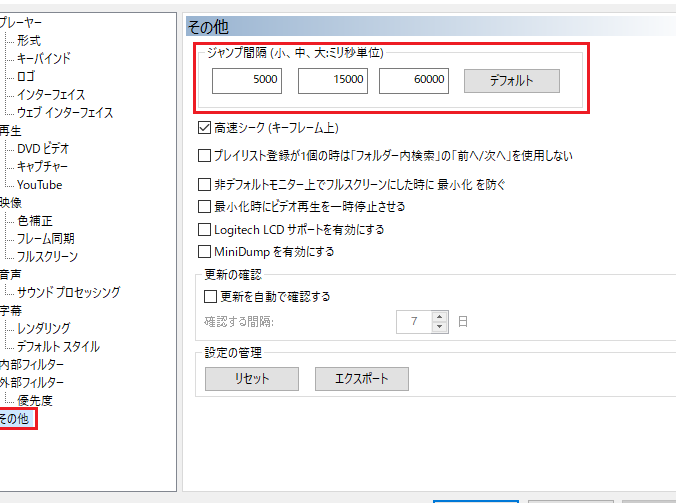
動画を楽しむ中で、コマ送り機能は非常に便利です。特に、**windows media player コマ送り 何秒**という疑問を持つ方も多いでしょう。私たちがこの機能を使う理由は、細かいシーンを確認したり、大事な瞬間を見逃さないためです。
Windows Media Playerの基本情報
私たちは、Windows Media Playerの基本情報を詳しくご紹介します。このメディアプレーヤーは、音楽や動画を多くのフォーマットで再生できる強力なツールです。
ソフトウェアの概要
Windows Media Playerは、Microsoftが開発したメディアプレーヤーです。音楽、動画、写真を簡単に管理、再生できる機能を提供します。また、ライブラリ機能により、メディアファイルを整理することも可能です。以下の機能があります。
- 音楽の再生: 自分の音楽ライブラリから曲を選んで再生。
- 動画の再生: 様々な動画フォーマットに対応。
- メディアライブラリの管理: 曲や動画をカテゴリ別に整理できる。
- CDの焼き込み: 自分の音楽をCDに焼くことが可能。
- ストリーミング機能: インターネット上のメディアをストリーム再生。
対応フォーマット
Windows Media Playerは、多数のメディアフォーマットに対応しています。サポートされているフォーマットの一部は以下の通りです。
- 音声フォーマット:
- MP3
- WAV
- WMA
- 動画フォーマット:
- AVI
- WMV
- MPEG
- 画像フォーマット:
- JPG
- PNG
- BMP
コマ送り機能とは
コマ送り機能は、動画やアニメーションの特定のフレームを詳細に見るために使用する重要なツールです。この機能を使うことで、シーンの微細な部分や重要な瞬間を逃さず確認できます。特に、Windows Media Playerにおけるコマ送りの特性について理解することが、利用価値を高めます。
コマ送りの役割
コマ送りは、以下の役割を果たします。
- 細部の確認: 映像の特定のフレームを精密に分析できる。
- 編集のための解析: 動画編集時に必要なフレームを選択できる。
- 重要な瞬間の把握: 大切なシーンを見逃さないようにする。
この機能により、視聴体験の質が向上し、細部にわたる理解が深まります。また、特にスポーツや教育動画において、瞬時の判断が求められる際には、コマ送りの重要性が増します。
コマ送りの操作方法
コマ送りを行うには、次の手順に従います。
- Windows Media Playerを開く。
- 動画ファイルを選択する。
- 動画の再生を開始する。
- 再生中に「Pause」を押す。
- 「Ctrl」キーを押しながら「→」キーを押す。 これでコマ送りができます。
- フレームを確認しながら必要なシーンを探す。
Windows Media Playerのコマ送り設定
Windows Media Playerのコマ送り設定は、動画を細かく見たい場合に役立ちます。この機能を利用することで、特定のシーンや重要な瞬間を簡単に確認できます。以下に、コマ送りの秒数設定やデフォルト設定の確認方法を詳しく説明します。
コマ送りの秒数設定
- Windows Media Playerを起動します。
- 再生したい動画を選択します。
- 動画の再生中に、右クリックします。
- メニューから「再生速度」を選択します。
- 希望のコマ送り秒数を設定します。
- 設定を確認し、動画を再生します。
この手順で、動画のコマ送り秒数を自分好みに調整できます。
デフォルト設定の確認
- Windows Media Playerを起動します。
- 上部メニューから「ツール」を選択します。
- 「オプション」をクリックします。
- 「再生」タブを開きます。
- 「コマ送りの秒数」設定を探します。
- 現在の設定を確認します。必要に応じて変更します。
実際の使用例
コマ送り機能は、高精度な映像分析に役立つ便利なツールです。この機能を使うことで、特定のシーンを詳細に確認できるため、様々な状況で大いに活用できます。
シーンごとの利用シーン
コマ送り機能は、次のようなシーンで特に有用です。
- スポーツ観戦: スポーツの重要な瞬間や技を確認するために、コマ送りで細部を分析できます。
- 教育動画: 教材の中で具体的な内容を見つめ直す際に、重要なポイントを遡る手助けをします。
- 映画制作: 映像編集の際、特定のフレームを正確に確認したり、編集時の精度を高めたりできます。
- 趣味の撮影: 自身が撮影した動画のレビューや、改善点を見つけるために利用することが多いです。
効果的なコマ送りの活用法
コマ送りを効果的に活用するための具体的な方法を以下に示します。
- 設定を確認する: Windows Media Playerを開き、コマ送りの秒数がデフォルト状態になっているか確認します。
- 動画を再生する: 任意の動画を選択し、再生を始めます。
- コマ送りを利用する: 「コマ送り」ボタンを押して、フレームを単位で前に進めます。重複して押すことで、一段ずつの動きを確認できます。
- 注釈を取る: 特に重要なシーンでは、メモを取ることで後からの分析を活かします。
- 繰り返し確認する: 注意深く何度も観ることで、見逃していたポイントを発見することができます。
まとめ
コマ送り機能を活用することで私たちの動画視聴体験は大きく向上します。Windows Media Playerの設定を理解し自分好みに調整することで、より細かい部分を見逃さずに楽しむことができます。特にスポーツや教育動画では瞬時の判断が求められるため、この機能の重要性は一層増します。
私たちが紹介した手順を参考にしながら、コマ送りを効果的に活用して、動画の魅力を最大限に引き出していきましょう。これからもWindows Media Playerを使って、素晴らしい視聴体験を楽しんでいきたいですね。