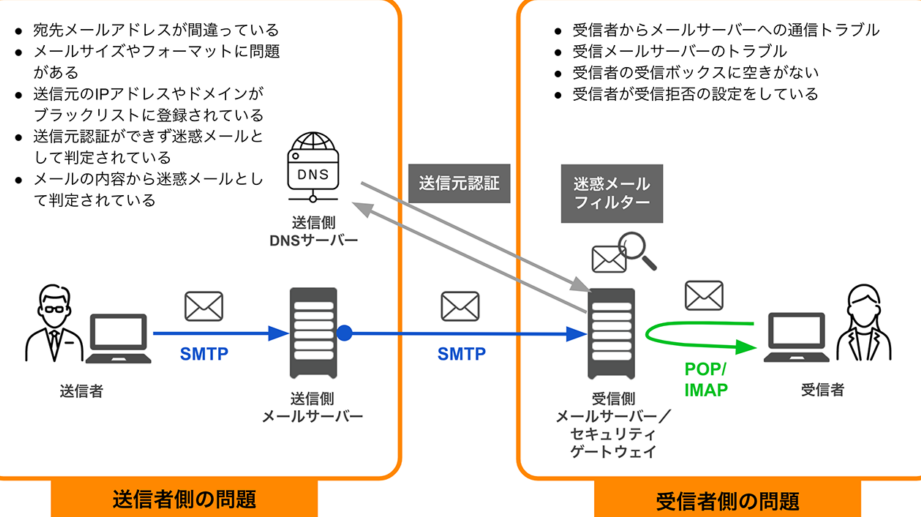
私たちは、メールを送っていないのにエラーメールが届く経験をしたことがあるでしょう。その原因は一体何なのでしょうか? この現象は、多くの人にとって不思議であり、時には不安を引き起こすこともあります。エラーメールが届く理由を理解することで、私たちは自分のメール環境をより良く管理できるようになります。
送ってないのにエラーメールが届くのはなぜ
メールを送信していないのにエラーメールが届く理由はいくつかあります。この現象が発生する主な原因を以下の手順で理解していきます。
- スパムアドレスの利用: 他のユーザーが自分のアドレスを使ってスパムを送信することがあります。この場合、わたしたちは送信者ではないのにエラーメールが届きます。
- メールサーバーの設定ミス: 自分のメールサーバーが誤ってエラーメールを生成することがあります。この設定ミスが原因で届くことがあるため、設定を確認します。
- アドレスの偽造: メールの送信元アドレスを偽ってエラーメールが生成される場合があります。この場合も、実際には送信していないのにエラーメールが届くことがあります。
- メールサービスの不具合: メールサービスによっては、システムの不具合が原因でエラーメールが誤って送信されることがあります。特にサービス提供者に問い合わせるのが良いでしょう。
- 受信者の設定: 他の受信者の設定により、エラーメールが返ってくることがあります。特に、グループメールやフォワーディングの設定が影響することがあります。
一般的な原因
エラーメールが届く理由は多岐にわたります。このセクションでは、主な原因を詳しく見ていきます。
スパムメール
スパムメールが原因でエラーメールが届くことがあります。スパムメールとは、不特定多数の人に送信される迷惑メールです。スパムを受け取ると、受信者が利用しているメールアドレスが悪用されることもあります。
- 迷惑メールフィルターの設定を確認する。 フィルターが適切に機能しているかを確認します。
- スパム報告を行う。 受信したスパムメールを報告し、同様のメールを減らします。
- 受信箱を定期的にチェックする。 新しいスパムメールの影響を受けないようにします。
フィッシング攻撃
- 送信者のアドレスを確認する。 送信者が正しいかどうかを確認します。
- リンクを安易にクリックしない。 不審なリンクは避け、直接ウェブサイトを訪問します。
- セキュリティソフトを更新する。 最新のセキュリティ対策を施し、フィッシングを防ぎます。
サーバーの問題
メールを送信していないのにエラーメールが届く現象の一因として、サーバーの問題が挙げられます。エラーメールが届く理由を理解することで、問題解決に向けた手続きが可能になります。
配信エラー
配信エラーは、送信サーバーと受信サーバー間の通信に問題が発生することです。この問題は次のような原因で起こります。
- メールサーバーが一時的にダウンしている: サーバーがメンテナンス中やトラフィックが多すぎると、配信されないことがあります。
- 宛先のメールアドレスが無効である: 登録されていないアドレスに送信しようとするとエラーが発生します。
- 技術的な設定ミスがある: サーバーの設定が正しくないと、配信が阻止されることがあります。
ドメイン設定の不具合
ドメインの設定ミスや不具合も、エラーメールが届く原因の一つです。具体的には以下の点が考えられます。
- DNSレコードの誤設定: ドメインのDNSレコードが正しく設定されていないと、メールが配信されません。
- SPFレコードの欠如またはエラー: 正当な送信者の証明ができず、スパムと判定されることがあります。
- DKIM署名の問題: メールの整合性が確認できず、配信が失敗することがあります。
メール設定の確認
エラーメールを受信する場合、まずはメール設定を確認する必要があります。これにより、無駄なエラーメールを排除できる可能性があります。以下の手順を追って、設定を確認しましょう。
SMTP設定
- メールクライアントを開く。
- アカウント設定に遷移する。
- SMTPサーバーの設定を確認する。
- サーバー名、ポート番号が正しいか確認する。一般的な設定は以下の通りです:
| サーバー | ポート番号 |
|---|---|
| smtp.example.com | 587 |
| smtp.example.com | 465(SSLの場合) |
- ユーザー名とパスワードが正しいか確認する。
- SSL/TLSの使用設定を確認し、適切なオプションを選択する。
- 設定を保存して、メール送信をテストする。
セキュリティ設定
- メールサービスのセキュリティ設定画面にアクセスする。
- スパムフィルターの設定を確認する。
- フィッシング対策のオプションを確認する。
- 不審なメールの自動削除設定を有効にする。
- 定期的にパスワードを変更する。強力なパスワードを設定することが重要です。
- 二段階認証を有効にする。これにより、アカウントのセキュリティが向上します。
対策と解決法
エラーメールが届く状況を改善するためには、適切な対策を講じることが重要です。以下に具体的な手順を示します。
受信設定の見直し
受信設定を見直すことで、エラーメールの受信を減少させることができます。以下の手順を実行してください。
- メールアカウントにログインして、設定メニューを開きます。
- SMTP設定を確認し、正しいサーバー名とポート番号が設定されているか確認します。
- ユーザー名とパスワードが正しいことを確認し、必要に応じて変更します。
- セキュリティ設定でSSL/TLSの使用が有効になっているか確認します。
- スパムフィルターやフィッシング対策のオプションを確認し、必要に応じて設定を変更します。
- 定期的にパスワードを変更し、二段階認証を有効にします。
これらの手続きを通じて、エラーメールの受信を防ぐ効果が期待できます。
スパムフィルターの活用
スパムフィルターを適切に活用することで、不要なエラーメールを減少させることが可能です。以下の手順を参考にしてください。
- メールサービスの設定を開き、スパムフィルターのオプションを探します。
- フィルターの強度を調整し、スパムメールをより効果的にブロックするよう設定します。
- 迷惑メールとして報告したいメールを選択し、報告機能を使用します。
- 受信ボックスを定期的にチェックし、フィルターに入ってしまった正当なメールも確認します。
- フィルターのルールをカスタマイズし、特定の送信者やキーワードによるスパムをより細かく設定します。
Conclusion
エラーメールが届く理由を理解することで私たちは不安を軽減しメール環境をより良く管理できます。スパムやフィッシング攻撃などのリスクを認識し適切な対策を講じることが重要です。設定の見直しやセキュリティ対策を強化することでエラーメールの受信を減少させることができるでしょう。これらの手順を実践することで安心してメールを利用できる環境を整えることが可能です。私たちのメール体験を向上させるために今すぐ行動を起こしましょう。