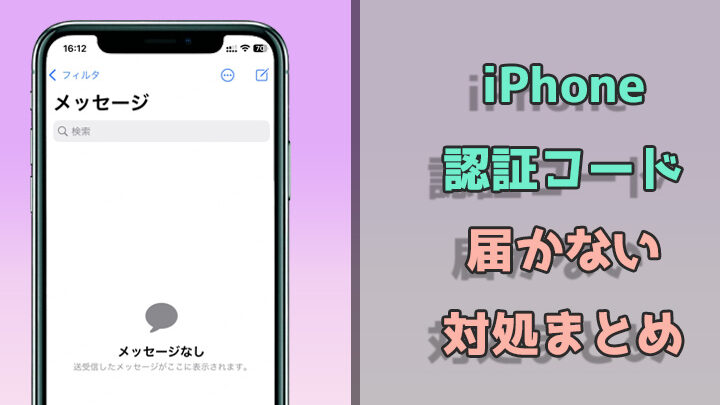
iPhoneを使っているとき、認証コードが送られてこないと非常に困りますよね。特に重要なアカウントにアクセスしようとしているとき、これが原因でストレスが溜まることもあります。私たちは、なぜこの問題が発生するのかを探り、解決策を見つける手助けをしたいと思います。
iPhoneの認証コードが送られてこない理由
認証コードが送られない理由はいくつかあります。各要因を理解し、解決策を探ることが重要です。以下に主な理由を挙げます。
- ネットワークの問題:Wi-Fiやモバイルデータが安定していないと、認証コードが届かないことがあります。
- 電話番号の入力ミス:間違った電話番号を入力すると、コードが送信されません。
- 受信拒否の設定:SMS受信を拒否する設定になっている場合、認証コードは届きません。
- サーバーの問題:サービス提供者のサーバーがダウンしていると、認証メールやSMSが送られないことがあります。
- 二段階認証の設定ミス:二段階認証の設定が正しくない場合、認証コードが届かない原因になります。
通信環境の確認
認証コードが送られない原因の一つとして、通信環境の問題が挙げられます。通信環境を適切に確認することで、問題を解決できることがあります。以下の手順でWi-Fi接続やモバイルデータの状態を確認しましょう。
Wi-Fi接続の確認
Wi-Fi接続が正常か確認することは重要です。以下の手順を実行して、接続状況を確認しています。
- 設定アプリを開く。
- 「Wi-Fi」を選択する。
- 現在接続中のネットワークを確認する。
- ネットワークのステータスを見て、接続が「接続済み」になっているか確認する。
- 接続が不安定な場合は、Wi-Fiを一度オフにしてから再度オンにする。
- 別のネットワークに切り替え、再接続を試みる。
Wi-Fiを確認したら、接続状況を確認して、認証コードが正常に届くか見てみましょう。
モバイルデータの確認
モバイルデータが問題なく使用できるか確認することも重要です。以下のステップを踏んで状態を確かめてみましょう。
- 設定アプリを開く。
- 「モバイルデータ」を選択する。
- モバイルデータが有効になっているか確認する。
- モバイルデータの制限が設定されていないか確認する。
- データ使用状況を確認し、必要に応じてデータプランを見直す。
設定の見直し
設定の確認が、iPhoneで認証コードが送られない問題を解決するために重要です。以下の手順を順に実行して、設定を見直しましょう。
Apple IDの設定
- 設定アプリを開く。
- **「ユーザー名」**をタップしてApple IDの詳細を表示。
- 電話番号が正しく登録されているか確認する。
- メールアドレスも正しいか検討する。
- 必要に応じて、**「Apple IDの管理」**を選択し、更新する。
二段階認証の確認
- **「設定」**アプリを開く。
- ユーザー名をタップして、Apple ID設定へ。
- **「パスワードとセキュリティ」**を選ぶ。
- **「二段階認証」**のオプションが有効になっているか確認する。
- 有効でない場合、**「二段階認証を有効にする」**をタップし、指示に従う。
受信トレイのチェック
認証コードが届かない場合の最初のステップは、受信トレイの確認です。以下の手順を追って、スムーズにチェックしましょう。
スパムフォルダの確認
認証コードがスパムフォルダに振り分けられている可能性があります。次の手順で確認します。
- メールアプリを開く。 アプリを起動し、メールアカウントにログインします。
- スパムフォルダに移動する。 メールの一覧からスパムや迷惑メールフォルダを選択します。
- 認証コードのメールを探す。 フォルダ内で認証コードのメールがないか確認します。
- もし見つかったら、受信トレイに移動する。 メールを選択し、「受信トレイに移動」オプションをタップします。
SMSの設定確認
次に、SMSの設定を確認します。適切な設定がされていると、認証コードが正常に送られます。
- SMSアプリを開く。 お使いのSMSアプリを開きます。
- 設定メニューに移動する。 アプリの設定アイコンをタップして、設定メニューにアクセスします。
- 受信設定を確認する。 「受信設定」セクションに移動し、誰でもメッセージを受け取れるように設定されているかチェックします。
- 2段階認証が有効か確認する。 ウェブサイトのセキュリティ設定を再確認し、2段階認証が有効になっていることを確認します。
他の対処法
認証コードが送られない場合、他にも試すべき対処法があります。以下の方法を試して、問題を解決しましょう。
サポートへの連絡
- Appleサポートのウェブサイトにアクセスします。
- サポートページから「お問い合わせ」を選択してください。
- アカウント選択メニューから「Apple ID」を選びます。
- 問題に関連するオプションを見つけるために、指示に従って進んでください。
- 必要な連絡方法を選択します。
- 電話、チャット、またはメールサポートの中から希望を選びます。
- 問い合わせ内容を詳しく記載します。
- 認証コードが送られない理由を説明し、具体的な状況を提供してください。
- サポートからの返信を待ちます。
- 返信が来たら、指示に従って問題を解決してください。
アプリの再インストール
- 設定アプリを開きます。
- ホーム画面から「設定」をタップします。
- 「アプリ」を選択します。
- 再インストールしたいアプリを見つけてタップします。
- 「削除」を選択し、アプリを消去します。
- 確認メッセージが表示されたら「削除」を選びます。
- App Storeを開きます。
- スワイプしてApp Storeアイコンを見つけてタップします。
- 削除したアプリを再検索します。
- アプリ名を検索バーに入力して、該当アプリを見つけます。
- 「入手」を選択してアプリを再インストールします。
- 下載とインストールが完了するのを待ちます。
Conclusion
認証コードが送られない問題は多くのユーザーにとって頭を悩ませるものです。しかし私たちが紹介した手順を実践することでこの問題を解決する可能性が高まります。通信環境の確認や設定の見直しは特に重要です。
また受信トレイやスパムフォルダのチェックも忘れずに行いましょう。これらの対策を講じても問題が解決しない場合はAppleサポートに連絡することも選択肢の一つです。私たちが提案した方法を試して、スムーズに認証コードを受け取れるようになりましょう。