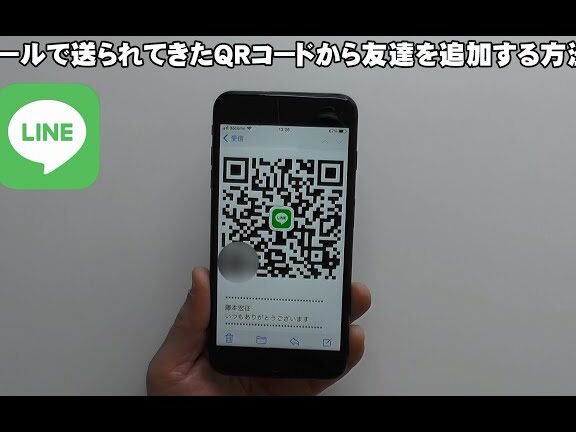
LINEで送られてきたQRコードを見たことがありますか?私たちの日常生活の中で、QRコードはますます身近な存在になっています。特にLINEを使って友達や家族から送られるQRコードは、さまざまな場面で役立ちます。しかし、実際にそのQRコードをどのように読み取ればいいのか、疑問に思ったことはありませんか?
QRコードとは
QRコード(Quick Response Code)は、情報を素早く読み取るための二次元コードです。一般的にはURL、連絡先情報、テキストメッセージなどを含んでいます。特に、最近ではLINEで送られてくるQRコードが普及しています。
- QRコードは、白黒の正方形パターンで構成されています。
- スマートフォンのカメラや専用のスキャナーで簡単に読み取れます。
- 通常のバーコードに比べ、より多くの情報を持つことができます。
LINEで送られてきたQRコード
受信方法
- LINEアプリを開く。 電話機でLINEを起動します。
- メッセージを見つける。 受信したQRコードを含むメッセージを探してタップします。
- QRコードを確認する。 メッセージ内のQRコードが表示されます。
注意点
- QRコードをくっきり見える場所に置く。 明るい環境で読み取りやすいようにします。
- カメラのレンズをレンズを持つデバイスで使用する。 スマートフォンやタブレットのカメラでQRコードをスキャンします。
- 焦点を合わせる。 QRコードにカメラを向けて自動で焦点を合わせます。
- 表示されるリンクをタップする。 QRコードが読み取れたら、表示されたリンクを確認してタップします。
QRコードの読み取り方法
QRコードを効果的に読み取る方法には、スマートフォンとPCの二通りがあります。それぞれの手順を以下に詳しく説明します。
スマートフォンを使用する方法
QRコードをスマートフォンで読み取る手順は次の通りです。
- LINEアプリを開く。 ホーム画面からLINEのアイコンをタップします。
- 受信メッセージを探す。 QRコードが含まれているメッセージを見つけます。
- メッセージをタップする。 QRコードが表示された画面に移動します。
- カメラを起動する。 QRコードをカメラで撮影するか、または「QRコードをスキャン」機能を選択します。
- 焦点を合わせる。 QRコード全体がカメラのフレーム内に収まるようにします。
- 表示されたリンクをタップする。 読み取った情報にアクセスできるようになります。
PCを使用する方法
- QRコードをダウンロードする。 LINEからQRコードの画像を保存します。
- ウェブブラウザを開く。 お好きなブラウザを立ち上げます。
- QRコードリーダーのサイトにアクセスする。 「QRコード リーダー」で検索し、信頼できるサイトを見つけます。
- QRコードをアップロードする。 ダウンロードしたQRコードの画像を選択し、アップロードします。
- 情報を確認する。 読み取った内容が表示されるので、必要に応じてリンクをクリックします。
QRコード読み取りアプリの紹介
QRコードを簡単に読み取るために、適切なアプリを使うことが重要です。以下に、人気のあるQRコード読み取りアプリを紹介します。
- QR Code Reader – シンプルなインターフェースで、瞬時にQRコードをスキャンできます。
- LINE – すでに使用しているアプリ内でQRコードを簡単に読み取れる機能があります。
- Barcode Scanner – 厳選されたアプリで、QRコードだけでなく、バーコードもスキャン可能です。
- QR & Barcode Scanner – 多機能で、履歴管理やお気に入りのQRコード保存ができます。
- Scanbot – ドキュメントスキャンもできるアプリで、QRコード機能も充実しています。
これらのアプリは、どれも直感的に使えるため、初めてQRコードをスキャンする人でも安心です。利用する際は、スマートフォンにアプリをインストールし、カメラをQRコードにかざすだけです。何より、環境に応じてアプリを使い分けると、より便利に使えます。
また、QRコードを読み取った際に表示される情報は、ウェブサイトのリンクや連絡先情報など多岐にわたります。特にLINEアプリは、友人とのコミュニケーションを円滑にする機能があるため、多くの人に利用されています。
読み取りに関するトラブルシューティング
QRコードの読み取り中にトラブルが発生することがあります。ここでは、一般的な問題とその解決方法を紹介します。
- QRコードが読み取れない場合、カメラの焦点が合っているか確認する。カメラがQRコードを正確に捉えられないと、情報が読み取れないことがあります。
- QRコードの画像が不鮮明なら、別のデバイスで試みる。異なるスマートフォンやタブレットを使用して、QRコードを再スキャンします。
- 周囲の光が不足している時は、明るい場所に移動する。適切な照明環境が、読み取り精度を向上させます。
- QRコードが破損している場合、送信元に新しいコードを依頼する。コードが傷んでいると、情報が取り出せない可能性があります。
- QRコードリーダーアプリの設定を確認する。アプリの権限(カメラやストレージへのアクセス)を確認し、必要に応じて許可します。
- スマートフォンのソフトウェアが最新であることを確認する。更新がある場合は、最新バージョンにアップデートします。
- QRコードが何らかの形でブロックされている場合、周囲を整理する。コード周辺の障害物を取り除き、直視できる状態にします。
Conclusion
QRコードは私たちの日常生活に欠かせない存在になっています。LINEで送られてくるQRコードをスムーズに読み取ることで、友人や家族とのコミュニケーションがさらに便利になります。スマートフォンやPCを使った具体的な手順を知ることで、誰でも簡単にQRコードを活用できるようになります。
また、QRコード読み取りアプリを利用することで、より直感的に操作できるのも魅力です。これからもQRコードを活用し、私たちの生活をより豊かにしていきましょう。トラブルが発生した際の対処法も知っておくことで、安心して利用できるようになります。