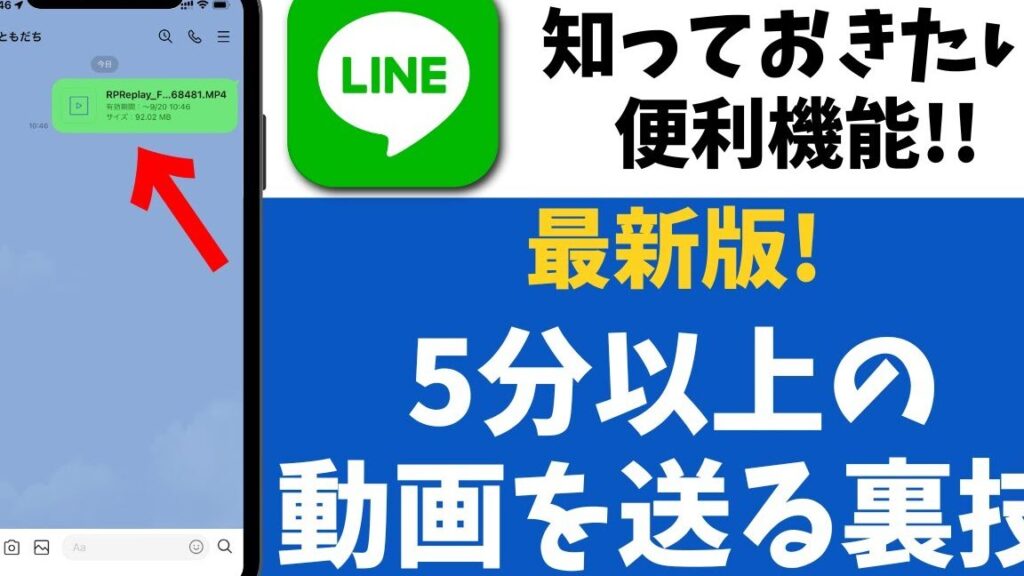
動画を送るのは簡単なことですが、**5分以上の動画を送る方法**となると、少し難しく感じるかもしれません。特に大きなファイルサイズや異なるプラットフォームの制限がある中で、どうやってスムーズに送信するかが問題になります。私たちもこれに悩んだことがあるので、皆さんの気持ちがよくわかります。
5分以上の動画を送る方法
動画ファイルが大きいと、送信が難しくなります。ここでは、5分以上の動画を簡単に送るための手順を紹介します。この方法に従えば、スムーズに動画を共有できます。
- 動画を圧縮する。 まずは、動画ファイルのサイズを小さくするために、圧縮ソフトを使用します。これにより、送信しやすくなります。
- クラウドストレージを利用する。 Google DriveやDropboxなどのクラウドストレージサービスに動画をアップロードします。すぐに共有リンクが作成されます。
- 共有リンクをコピーする。 アップロード後、リンクを取得してコピーします。これで、友人や同僚と簡単に共有できます。
- メールやメッセージアプリで送信する。 コピーしたリンクを、メールやLINEなどのアプリで送信します。相手はそのリンクをクリックして動画を視聴できます。
- 送信後の確認を行う。 相手に動画が問題なく見られるか確認してもらいます。リンクが正しく機能するかチェックも重要です。
動画の圧縮技術
動画ファイルの圧縮は、5分以上の動画を効率的に送信するために欠かせない技術です。圧縮によってファイルサイズを小さくし、送信が容易になります。次に、圧縮ツールと手順を見ていきます。
圧縮ツールの紹介
動画の圧縮には様々なツールが利用可能です。以下のツールが一般的に使用されます。
これらのツールを使用することで、動画ファイルを効率的に圧縮できます。
圧縮手順
では、具体的な圧縮手順を確認しましょう。次のステップに沿って操作してください。
- 圧縮ツールを選ぶ: 上記のツールの中から自分に合ったものを選びましょう。
- ツールをダウンロードまたはウェブサイトを開く: オフラインかオンラインかによって、適切な行動を取ります。
- 動画ファイルをアップロード: 圧縮したい動画をツールにドラッグ&ドロップします。
- 圧縮設定を調整: ビットレートや解像度など、必要に応じて設定を変更します。
- 圧縮を開始: 「圧縮」ボタンをクリックして、プロセスをスタートさせます。
- 圧縮後の動画を保存: 完了後、ファイルを適切な場所に保存します。
オンラインストレージを利用する
オンラインストレージサービスを使うことで、5分以上の動画を簡単に送信できます。このサービス利用により、大きなファイルサイズを気にせずに動画を友人や同僚と共有できるようになります。次に、代表的なサービスを紹介し、その利用方法を詳しく説明します。
代表的なサービス
以下のオンラインストレージサービスが人気です。
- Google Drive: 15GBの無料ストレージを提供し、ファイルの共有が簡単です。
- Dropbox: 2GBの無料プランがありますが、紹介などで拡張可能です。
- OneDrive: Microsoftによるサービスで、5GBの無料ストレージを提供しています。
- Box: 10GBの無料プランがあり、企業向けにも適しています。
これらのサービスは、動画ファイルの保存と共有に便利です。今の時代、多くの人々がこれらのサービスを活用しています。
利用方法
オンラインストレージを利用する手順は簡単です。以下に具体的なステップを示します。
- アカウントを作成する: 選んだサービスにアクセスして、アカウントを登録します。
- ファイルをアップロードする: 動画ファイルを選択し、ストレージにドラッグ&ドロップします。
- 共有リンクを作成する: ファイルをクリックし、「共有」オプションを選びます。
- リンクの設定を調整する: 必要に応じて、リンクの権限(閲覧のみ、編集可能)を設定します。
- リンクを送信する: 作成したリンクをコピーし、メールやメッセージアプリで送りたい相手に送ります。
メールでの送信方法
動画をメールで送信する方法は、ファイルサイズや添付制限が影響することがあります。以下の手順に従って、スムーズに動画を送信しましょう。
添付ファイルの制限
メールで送信できるファイルサイズには上限があります。一部のメールサービスでは、最大25MBの添付ファイルが許可されていますが、これを超えると送信ができなくなります。具体的な制限は以下の通りです。
このため、5分以上の動画は圧縮するか、他の方法を検討する必要があります。
送信手順
動画をメールで送る手順は以下の通りです。
- 動画ファイルを準備する。使用する動画がしっかり選ばれていることを確認しましょう。
- 動画を圧縮する。容量が大きい場合は、圧縮ツールを使ってサイズを小さくします。
- メールアプリを開く。利用するメールアカウントにログインします。
- 新規メールを作成する。受信者のアドレスや件名を入力します。
- 動画を添付する。ファイルサイズが適切な場合、添付ボタンを使用して動画を追加します。
- 必要に応じてメッセージを書く。受信者に向けた説明や挨拶を書きましょう。
- 送信ボタンを押す。全ての内容を確認したら、メールを送信します。
ファイル転送サービスの活用
ファイル転送サービスを利用すると、5分以上の動画を簡単に送信できます。これらのサービスは、直感的に使えるインターフェースと優れた機能を提供しており、多くの人々に利用されています。
おすすめのサービス
具体的なサービスとして、以下のものがあります。
これらのサービスを利用することで、動画の送信が効率的になります。
利用の流れ
以下の手順でファイル転送サービスを利用して動画を送信できます。
- アカウントを作成: 利用したいサービスのウェブサイトにアクセスし、アカウントを作成します。
- 動画ファイルをアップロード: アカウントにログインし、送信したい動画を指定の場所にアップロードします。
- 共有リンクの作成: アップロード完了後、動画ファイルを右クリックまたは設定から「共有」オプションを選び、リンクを作成します。
- リンクの設定調整: 必要に応じて、リンクのアクセス権限を変更します。編集可や閲覧のみなど選択できます。
- リンクを送信: 作成したリンクをコピーし、メールやメッセージアプリで相手に送ります。
Conclusion
動画の送信は難しいと感じることが多いですが適切な方法を使えば簡単に解決できます。圧縮ツールやクラウドストレージサービスを活用することで大きなファイルサイズの問題を克服しスムーズに動画を共有できます。
私たちが紹介した手順を参考にして動画を効率的に送信しましょう。特にファイル転送サービスを利用することで手間を減らし迅速に相手に届けることが可能です。これからも動画の共有が快適になる方法を探求していきましょう。