LINEで送られてきた動画を保存できないことに、私たちはしばしば困惑します。大切な瞬間を共有するために送られた動画が、どうして手元に残せないのか疑問に思ったことはありませんか?この問題にはいくつかの理由があり、私たちはそれを理解することで、より良い対策を講じることができます。
LINEの概要
LINEは、スマートフォンやPCで利用できる人気のあるコミュニケーションアプリです。通話、メッセージ、画像、動画の送信など、さまざまな機能を提供しています。特に、グループチャットやスタンプ機能が多くのユーザーに支持されています。また、公式アカウントやタイムライン機能を通じて、ユーザーは情報を共有しやすくなっています。LINEはその利便性から、特に日本国内で広く使用されています。
本アプリの特徴は、ユーザーにとって安心感を提供する点です。メッセージ送信時のエンドツーエンド暗号化や、プライバシー保護機能が強化されているため、セキュリティを重視するユーザーに向いています。このような点から、LINEは個人情報を扱う場面でも信頼されています。
動画の送信方法
LINEで動画を送信するプロセスはシンプルです。私たちはこのセクションで、具体的な手順を説明します。
LINEでの動画送信
- LINEを起動します。
- スマートフォンのアプリを開くか、PCでLINEを立ち上げてください。
- トークルームを選択します。
- 動画を送りたい友人やグループのチャットを開きましょう。
- +アイコンをタップします。
- チャット入力ボックスの左側にある+ボタンをクリックします。
- 「写真/動画」を選択します。
- メニューから「写真/動画」を選んでください。
- 送信したい動画を選択します。
- スマートフォンやPCのメディアライブラリから、送信する動画を選びます。
- 動画に関する必要な情報を確認します。
- 動画の長さやサイズに注意を払うことが重要です。
- 送信ボタンをタップします。
- 確認が終わったら、送信ボタンを押して動画を送信します。
他のアプリとの比較
LINE以外にも多くのアプリで動画を送れるが、それぞれ異なる特徴があります。以下は、いくつかのアプリの比較です。
保存できない理由
LINEで送られてきた動画が保存できない理由はいくつかあります。プライバシー保護やアプリの制限などが主な要因です。以下で具体的に見ていきます。
プライバシー設定
- プライバシー設定を確認する
LINEのプライバシー設定は、動画の保存を制限することがあります。友達だけがアクセスできる設定では変更が必要です。
- 設定メニューを開く
アプリのホーム画面から「設定」をタップします。
- プライバシーオプションを選択する
「プライバシー」をクリックして、各オプションを確認します。
- 動画保存の設定を見直す
閲覧できる友達やグループの設定を変更し、必要に応じて公開範囲を広げます。
アプリの制限
- アプリのバージョンを確認する
最新の機能を利用するために、LINEアプリが最新バージョンであることを確認してください。
- サポートされている形式をチェックする
使用されている動画形式がLINEでサポートされているかを確認します。
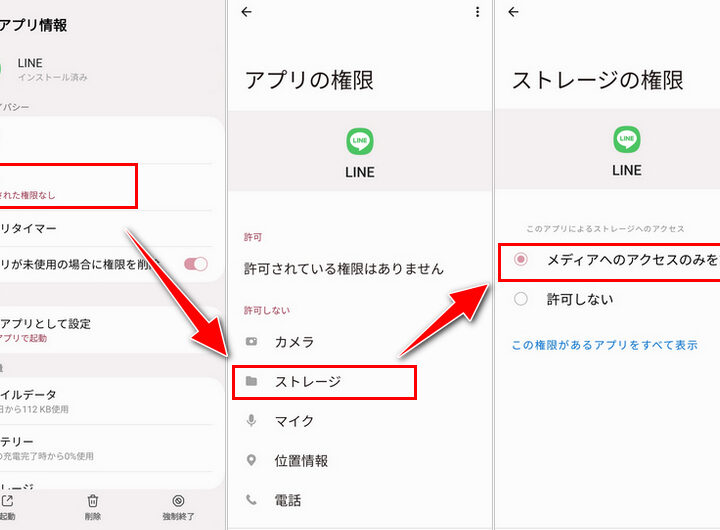
- ストレージの確認
スマートフォンのストレージに空きがあるか確認し、必要に応じてデータを整理します。
- LINEの機能制限を理解する
解決策
LINEで送られてきた動画を保存する方法はいくつかあります。まず、保存の手順を確認しましょう。
動画の保存方法
- LINEアプリを開く。 ホーム画面からLINEアイコンをタップしてアプリを起動します。
- 動画を受信したトークルームを選択する。 必要なトークルームをリストから見つけてタップします。
- 動画メッセージをタップする。 動画のサムネイルをタップすると、再生が始まります。
- 動画の右上にある「…」をタップする。 メニューが表示されます。
- 「保存」を選択する。 メニューの中から「保存」をタップして、デバイスに動画を保存します。
- 保存先を確認する。 スマートフォンのフォトアプリやギャラリーで動画が保存されたことを確認します。
代替手段
動画が保存できない場合、他の方法を検討することも必要です。以下の手段を考えてみましょう。
Conclusion
LINEで送られてきた動画を保存できない理由は多岐にわたりますが私たちはその理解を深めることでより良い対策を講じることができます。プライバシー設定やアプリの制限を見直すことで動画を手元に残す可能性が高まります。また具体的な保存手順や代替手段を知ることで困難を乗り越える助けになります。大切な瞬間をしっかりと保存するために私たちができることを実践していきましょう。これからも便利なLINEを活用しながら思い出を大切にしていきたいですね。