メールで写真を送ること、私たちの日常に欠かせないコミュニケーション手段ですよね。しかし、気になるのはそのコストです。メールで写真を送るといくらかかるのか、具体的な料金体系を理解している人は意外と少ないのではないでしょうか。
メールで写真を送るといくらかかる
メールで写真を送る際のコストには、いくつかの要因が影響します。ここでは、具体的な料金体系を理解するためのステップを示します。
- メールプロバイダーを確認する – 使用するメールサービス(例:Gmail、Yahooメールなど)の料金プランを確認します。
- 添付ファイルのサイズを確認する – 一般的なメールでは、ファイルサイズが25MBを超えると送信できないことがあります。
- データ使用量を計算する – 写真を送信する際にかかるデータ通信料を確認しておきます。特にモバイルデータを利用する場合、それに注意が必要です。
- 送信先の通信状況を考慮する – 受信者側のインターネット環境によって、メール受信にかかる時間やトラブルが発生することもあります。
- セキュリティ対策を実施する – 写真には個人情報が含まれる場合があるため、送信前に暗号化やパスワード保護を検討します。
メールサービスの選択肢
メールで写真を送る際には、選ぶべきメールサービスがいくつかあります。この選択はコストや利便性に大きく影響するため、各サービスの特徴を理解しておきます。
無料メールサービス
無料メールサービスでは、コストをかけずに写真を送信できますが、いくつかの制限があります。以下のステップに従って、利用しましょう。
- サービスを選ぶ: Gmail、Yahooメール、Outlookなどから選択します。
- アカウントを作成: 選んだサービスに登録し、メールアドレスを取得します。
- メールを作成: 写真を送りたい相手に宛てて新しいメールを作成します。
- 写真を添付: 「添付ファイル」アイコンをクリックし、送信したい写真を選択します。
- 送信すれば完了: 必要に応じてメッセージを添え、送信ボタンをクリックします。
無料サービスの場合、添付ファイルのサイズ制限があります。通常、1通あたり25MBが一般的です。
有料メールサービス
有料メールサービスでは、追加の機能や大容量のファイル送信が可能です。以下のステップで活用できます。
- プランを確認: サービス提供者のサイトで料金プランを確認します。
- アカウントを登録: 選んだ有料サービスに登録し、支払情報を入力します。
- メールを作成: 送信先のメールアドレスを入力し、新規メールを作成します。
- 大容量ファイルを添付: 「ファイル添付」オプションを使用して、最大の送信サイズを確認します。
- 送信をクリック: 必要なメッセージを追加後、送信ボタンを押します。
データ通信費用
携帯電話のプラン
- プランの確認: 自分の携帯電話プランのデータ通信料を確認します。多くのプランには月のデータ通信量の上限があります。
- 追加料金の確認: 上限を超えるデータ使用時に発生する追加料金を確認します。例えば、10MBごとに100円の追加料金が発生する場合があります。
- データ量の把握: 写真1枚のデータサイズを把握します。一般的に、1枚の写真は500KBから5MBのサイズになります。
- コスト計算: 送信する写真の枚数とサイズに基づいて、総コストを計算します。例:5MBの写真を3枚送信する場合、計15MBのデータ使用が必要です。
Wi-Fiの利用
- Wi-Fi接続の確認: Wi-Fiに接続しているか確認します。Wi-Fiを利用すれば、データ通信費がかからない。
- 速度の確認: 接続しているWi-Fiの速度を確認します。遅いネットワークでは、送信に時間がかかる場合があります。
- 暗号設定の確認: Wi-Fiのセキュリティ設定を確認し、安全に送信できる環境を整えます。公共のWi-Fi利用時には特に注意が必要です。
- 添付ファイルの最適化: 写真のサイズを圧縮することで、送信時間を短縮し、必要な帯域幅を減らします。特に通信が不安定な場合には有効です。
添付ファイルのサイズ制限
添付ファイルのサイズ制限は、メールで写真を送信する際に特に重要です。この制限により、送信できるファイルサイズが決まるため、ユーザーは効率的な方法を理解する必要があります。また、各サービスによって制限が異なります。
各サービスの制限
各メールサービスには、それぞれ異なる添付ファイルのサイズ制限があります。主要なサービスの制限は次の通りです。
- Gmail: 最大25MB
- Yahooメール: 最大25MB
- Outlook: 最大34MB
- iCloudメール: 最大20MB
- DropboxおよびGoogleドライブ: フォルダサイズに依存、リンク共有可能
このように、サービスごとに異なるため、使用するサービスを選ぶ際は、サイズ制限を考慮することが大切です。
画像圧縮の方法
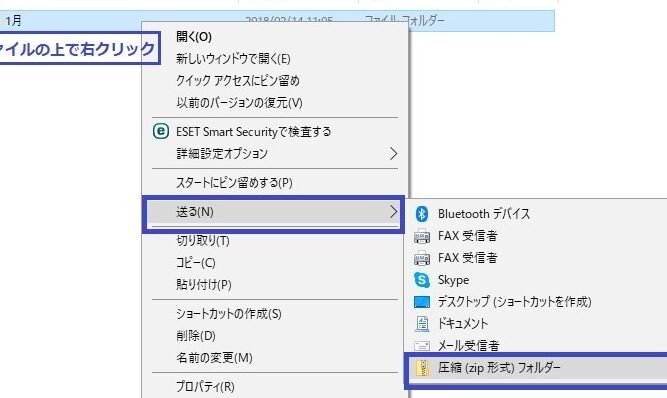
画像の圧縮は、送信サイズを減少させる効果的な方法です。次の手順で圧縮を行えます。
- 圧縮ソフトを選ぶ: 無料ソフトやオンラインサービスを利用可能です。
- 写真をアップロードする: 圧縮ソフトにファイルをドラッグ&ドロップします。
- 圧縮設定を選ぶ: 高圧縮や標準圧縮を選択できます。
- 圧縮を実行する: ‘圧縮開始’のボタンを押します。
- 圧縮後のファイルをダウンロードする: 新しいファイルを保存します。
受信者側の考慮事項
受信者側における考慮事項は、メールで写真を受信する際の費用や効率性に大きく影響します。以下のポイントを押さえることで、受信者としてのコストを最小限に抑えられます。
- 受信環境の確認を行う。 受信者は、使用するデバイスや通信キャリアに応じて受信できる容量を確認します。特に、携帯電話の場合はデータ通信にかかる費用が重要です。
- メールサービスの制限を把握する。 利用しているメールサービスにおいて、ファイルサイズ制限(例:Gmailの25MB)を確認します。制限を超えた場合は、受信できない可能性があります。
- データ通信プランを見直す。 自身の通信プランにおけるデータ通信料を把握します。特に、Wi-Fiを利用することで通信費用を削減できることも考慮します。
- 受信時のセキュリティ対策を講じる。 不明な送信者からのメールには警戒が必要です。セキュリティソフトを使用し、ウイルスやフィッシング詐欺から身を守ります。
- 受信した写真のサイズを確認する。 確認を行うことで、デバイスのストレージに影響があるかどうか判断します。大容量ファイルの場合は、保存する際の工夫が必要です。
- 必要に応じて圧縮ソフトを利用する。 写真データが大きい場合、圧縮ソフトを使ってサイズを小さくします。これにより、受信後の整理や共有がスムーズになります。
Conclusion
メールで写真を送る際のコストは多くの要因に影響されます。私たちは、使用するサービスやデータ通信料をしっかり把握することが大切です。無料サービスを利用することでコストを抑えられますがサイズ制限には注意が必要です。
また、受信者側の条件も考慮しなければなりません。Wi-Fiを活用することで通信費を削減できるため、賢い選択が求められます。最適なサービスを選び、必要に応じて画像圧縮を行うことで、効率的に写真を送信できるでしょう。私たちの知識を活かして、メールでのコミュニケーションをよりスムーズにしていきましょう。