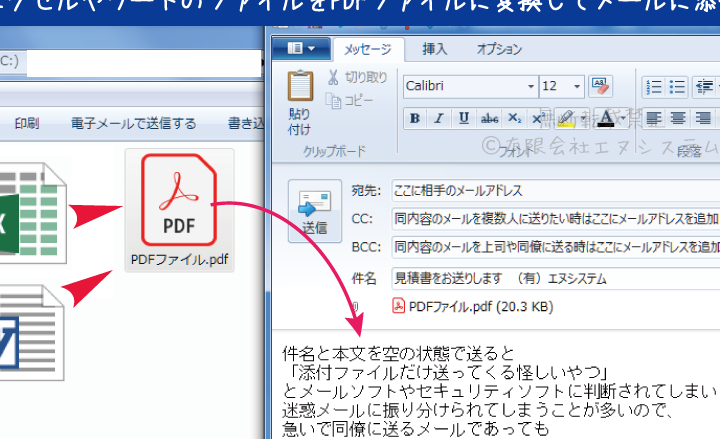
PDFファイルを送る方法、考えたことありますか?私たちの日常生活では、文書を簡単に共有する必要が増えてきています。特にPDF形式は、その互換性とフォーマットの保持が優れているため、ビジネスやプライベートで広く利用されています。しかし、初めてPDFを送る際には、どの方法が最適なのか迷うこともあるでしょう。
PDF どうやって送るのか
PDFファイルを送る方法は簡単です。ここでは、迅速に実行できる手順を示します。
- 送信するPDFファイルを選択します。デスクトップやフォルダから必要なファイルを見つけましょう。
- メールアプリを開きます。私たちが普段使うメールサービスを選んでください。
- 新規メール作成をクリックします。件名と受信者のアドレスを入力します。
- ファイル添付ボタンを押します。クリップアイコンや「添付ファイル」を選択し、先ほどのPDFを選択します。
- メールの内容を確認します。必要に応じてメッセージを追加してください。
- 送信ボタンを押します。これで相手にPDFが送信されます。
この手順を繰り返すことで、複数のファイルも簡単に送ることができます。ファイルサイズが大きい場合には、クラウドストレージサービスを利用すると便利です。たとえば、Google DriveやDropboxにアップロードし、共有リンクをメールで送りましょう。この方法は、特にビジネスの場面で役立ちます。
一般的な送信方法
PDFファイルを送信する方法は簡単です。ここでは一般的な二つの方法、メールとクラウドストレージを利用する方法について詳しく説明します。
メールで送信する
メールでPDFファイルを送信する手順は以下の通りです。
- メールアプリを開く。
- 新規メールを作成する。
- 受信者のメールアドレスを入力する。
- 件名を記入する。
- 本文を記入する。
- ファイル添付ボタンをクリックする。
- 送信したいPDFファイルを選択する。
- 送信ボタンを押す。
この手順を踏むことで、簡単にPDFファイルを相手に送信できます。
クラウドストレージを利用する
クラウドストレージサービスを使ってPDFを送信する方法について、以下の手順を参考にしてください。
- クラウドストレージサービスにログインする。
- アップロードボタンをクリックする。
- 送信したいPDFファイルを選択する。
- アップロードが完了したら、ファイルリンクをコピーする。
- メールやメッセージアプリを開く。
- 受信者のアドレスを入力する。
- リンクを本文に貼り付ける。
- 送信ボタンを押す。
専用アプリを使った送信
PDFファイルを送信するための専用アプリを使うことは、効率的で便利な方法です。ここでは、アプリの選定と使用方法について詳しく説明します。
送信アプリの選び方
私たちは、PDF送信に適したアプリを選ぶ際、以下のポイントを考慮します。これらの要素を確認することによって、最適なアプリを見つけやすくなります。
- 機能:ファイル添付、編集、コメント機能が必要か確認します。
- 互換性:さまざまなデバイスで使えるかどうか把握します。
- 使いやすさ:ユーザーインターフェースが直感的かどうか検討します。
- レビュー:他のユーザーの評価や口コミをチェックします。
- セキュリティ:データが安全に扱われる仕組みがあるか確認します。
アプリの使い方
選んだアプリを使ってPDFファイルを送信する手順は以下の通りです。これらのステップに従えば、スムーズに送信できます。
- アプリをダウンロードしてインストール:選択したアプリをアプリストアから入手します。
- アプリを起動:インストール後、アプリを開きます。
- アカウント作成:必要に応じてアカウントを作成し、ログインします。
- PDFファイルを選択:送信したいファイルをアプリ内で選びます。
- 受信者の情報を入力:相手のメールアドレスや名前を入力します。
- メッセージを追加:必要に応じてメッセージを添えます。
- 送信ボタンを押す:全ての情報を確認した後、送信ボタンを押します。
PDFの圧縮と最適化
PDFファイルを圧縮することは、ファイルを送信する際の効率を高めるために重要です。特に、ファイルサイズが大きい場合には圧縮が必要です。圧縮により、送信時間が短縮され、受信者がダウンロードする際の負担も減ります。
圧縮の必要性
圧縮の必要性は、主に以下の理由から生じます。
- ファイル送信の効率向上: 大きなPDFを送信する際、圧縮によりサイズを軽減できます。
- ストレージの節約: 多くのPDFを保存する場合、圧縮により記憶媒体の使用容量を減少させます。
- 転送時間の短縮: より小さなファイルは、送信やダウンロードが迅速です。
圧縮方法
PDFファイルを圧縮する方法は簡単です。以下のステップに従うことで、スムーズに行えます。
- PDF圧縮ツールを選択する: オンラインツールやデスクトップアプリから、自分に合ったものを選びます。
- PDFファイルをアップロードする: 圧縮ツールの指示に従い、圧縮したいPDFファイルを選択します。
- 圧縮オプションを設定する: 必要に応じて圧縮レベルや保存形式を選択します。
- 圧縮を開始する: 設定が完了したら、圧縮ボタンをクリックします。
- 圧縮されたファイルをダウンロードする: 圧縮が完了したら、ファイルを受け取ります。
注意点とトラブルシューティング
PDFファイルを送信する際には、特定の注意が必要です。次のポイントを確認すると、スムーズな送信と受信が可能になります。
ファイルサイズの制限
送信するPDFファイルのサイズは、使用する送信手段によって異なる制限があります。特に、メールではサイズ制限があるため、以下の手順で確認することが重要です。
- ファイルサイズを確認する。 PDFファイルのサイズは、ファイルのプロパティから簡単に確認できます。
- サイズが制限を超える場合、圧縮を行う。 圧縮ツールを使って、ファイルサイズを小さくします。
- クラウドストレージを利用する。 大きなファイルは、Google DriveやDropboxなどのサービスを利用して、共有リンクを送信します。
送信エラーへの対処法
送信中にエラーが発生するのはよくあることです。以下のステップで状況を改善できます。
- インターネット接続を確認する。 接続に問題がないかを確認します。
- メールアドレスを再確認する。 受信者のメールアドレスが正しいことを確認します。
- 別の送信方法を試す。 メールがうまく送信できない場合、別の手段(例えば、メッセージアプリやクラウドサービス)を検討します。
- エラーメッセージを確認する。 具体的なエラーコードやメッセージに基づいて、対策を検討します。
Conclusion
PDFファイルを送る方法は多様であり私たちのニーズに応じて選べます。メールやクラウドストレージを利用することで簡単にファイルを共有できるだけでなく専用アプリを使うことでさらに効率的に送信できます。ファイルサイズが大きい場合は圧縮を行うことで送信時間を短縮し受信者の負担を軽減できます。
送信時の注意点を理解しトラブルシューティングの方法を知っておくことでスムーズなコミュニケーションが実現します。これらの知識を活用し私たちのPDF送信をより快適にしていきましょう。