私たちが日常的に使うGoogleフォーム。アンケートや申し込みなど、さまざまな場面で活躍しますが、そのリンクをどうやって送るのか悩んでいる方も多いのではないでしょうか? 簡単に共有できる方法があれば、もっと便利に活用できますよね。
Googleフォームのリンクをどうやって送る
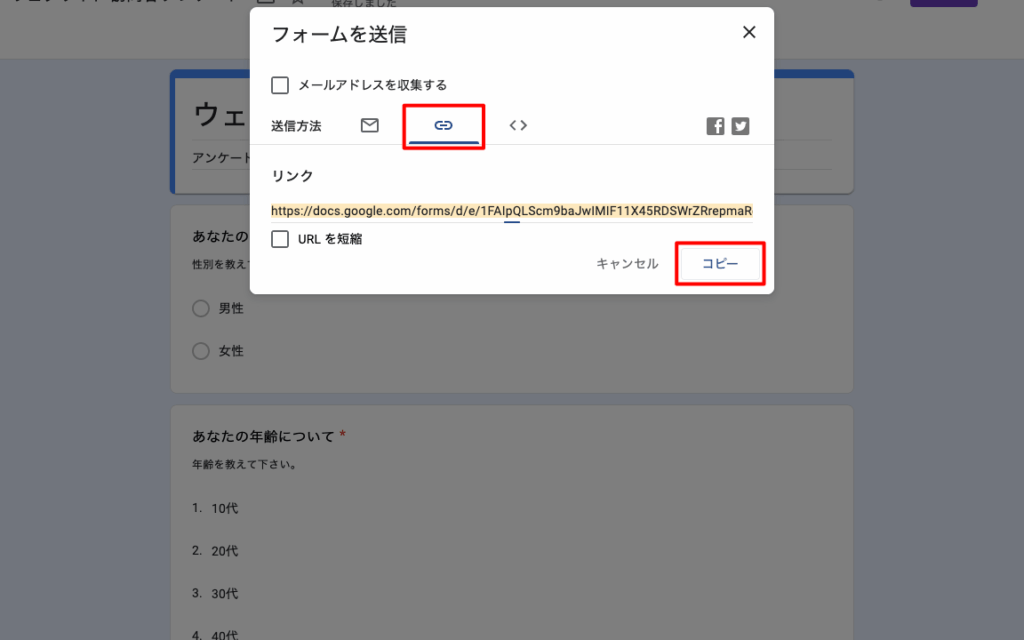
Googleフォームのリンクを簡単に送る手順を以下に示します。この方法で、誰でも手軽にリンクをシェアできます。
- Googleフォームを開く。 Googleフォームの作成画面を開きます。
- 右上の「送信」ボタンをクリック。 フォーム画面の右上にある「送信」ボタンを見つけてクリックします。
- リンクアイコンを選択。 表示されたウィンドウで、リンクのアイコンを選びます。
- リンクをコピーする。 リンクが表示されたら、「コピー」をクリックします。
- 必要な人にリンクを送信。 コピーしたリンクを、メールやSNSで共有します。
送信方法の種類
Googleフォームのリンクを送信する方法には、いくつかの選択肢があります。これらの方法を利用することで、効率的にフォームを共有できます。
メールで送る
フォームのリンクをメールで送信する手順は以下の通りです。
- Googleフォームを開く。 フォームの編集画面で、送信ボタンを探します。
- 送信ボタンをクリックする。 画面の右上に表示されます。
- リンクアイコンを選択する。 送信オプションメニューで、リンクのアイコンをクリックします。
- リンクをコピーする。 表示されたリンクボックスの「コピー」をクリックします。
- メールアプリを開く。 お好みのメールサービス(Gmailなど)を使用します。
- 新規メールを作成する。 受信者のメールアドレスを入力し、件名と本文を追加します。
- コピーしたリンクを貼り付ける。 本文に右クリックして「貼り付け」を選択します。
- メールを送信する。 必要な内容が含まれているか確認し、送信ボタンをクリックします。
メールでフォームを送ることで、直接的に必要な人に情報を届けられます。
SNSで共有する
SNSでGoogleフォームのリンクを共有する方法も簡単です。以下の手順に従って、スムーズに共有してください。
- Googleフォームを開く。 フォームの編集画面で、送信ボタンを探します。
- 送信ボタンをクリックする。 画面の右上に表示されます。
- リンクアイコンを選択する。 送信オプションメニューで、リンクのアイコンをクリックします。
- リンクをコピーする。 表示されたリンクボックスの「コピー」をクリックします。
- SNSアプリを開く。 ご利用のSNS(Twitter、Facebook、LINEなど)を選択します。
- 投稿を作成する。 新しい投稿やメッセージ作成画面を開きます。
- コピーしたリンクを貼り付ける。 テキストボックスに右クリックして「貼り付け」を選択します。
- 投稿内容を確認する。 必要なメッセージを追加し、内容を確認します。
- 投稿をシェアする。 作成した投稿を公開ボタンで共有します。
リンクのカスタマイズ
Googleフォームのリンクをカスタマイズすると、共有する際に便利です。短縮URLやタグ付けを活用して、より見やすいリンクを作りましょう。
短縮URLの利用
リンクをシェアする際に、短縮URLを利用すると便利です。以下の手順で短縮URLを作成できます。
- Googleフォームを開く。 アクセスして必要な情報を入力します。
- リンクをコピーする。 「送信」ボタンをクリックし、リンクアイコンを選択してURLをコピーします。
- 短縮URLサービスにアクセスする。 例として、BitlyやTinyURLなどを利用します。
- コピーしたURLを貼り付ける。 短縮URL生成の欄に貼り付けます。
- 短縮リンクを作成する。 「短縮」ボタンを押して、生成されたリンクを取得します。
- 新しい短縮URLを共有する。 これをメールやSNSに貼り付けて、簡単にシェアできます。
タグ付けの重要性
リンクにタグを付けることで、分析がしやすくなります。タグ付けの手順は以下の通りです。
- Googleフォームを開く。 フォームにアクセスして、リンクの準備をします。
- リンクをコピーする。 前述の方法でリンクを取得します。
- タグを作成する。 例えば、「アンケート2023」や「イベント名」といった具体的なタグを考えます。
- タグをリンクに追加する。 リンクの後ろに「?tag=yourtag」と追加します。
- タグ付きリンクをシェアする。 このリンクをメールやSNSで共有します。
受信者の利便性
Googleフォームのリンクを受信者に送信する際の利便性を確保することは重要です。受信者が迅速かつ簡単に回答できる環境を整えます。以下の手順に従って、受信者の負担を軽減する方法を見ていきましょう。
- フォームを開く:Googleフォームを開き、受信者に送信したいフォームを表示します。
- 送信ボタンをクリックする:画面上部にある「送信」ボタンを選択します。
- リンクアイコンを選択する:送信ウィンドウでリンクのアイコンをクリックします。
- リンクをコピーする:表示されたリンクを選択し、右クリックで「コピー」を選びます。
- 共有方法を選ぶ:受信者にリンクを送信する方法として、メールやSNSを選びます。
- メッセージを作成する:リンクとともに、受信者への簡潔なメッセージを添えます。
- リンクを送信する:選んだ方法でリンクを共有します。
効果的なコミュニケーション
Googleフォームのリンクを送信する際、効果的なコミュニケーションを心掛けることが重要です。受信者がスムーズに理解し、アクセスできるようにするための手順を以下に示します。
- フォームを開く – Googleフォームにアクセスし、送信したいフォームを開きます。
- 送信ボタンをクリックする – 画面右上の「送信」ボタンを選択します。
- リンクアイコンを選ぶ – 送信方法の選択肢から、リンクアイコンをクリックします。
- リンクをコピーする – 表示されるリンクをコピーして、クリップボードに保存します。
- 受信者を選ぶ – メールやSNSなどで送信したい相手を特定します。
- メッセージを添える – リンクを送る際、簡単なメッセージを付け加えると親切です。
- リンクを送信する – コピーしたリンクを受信者に送信します。
Conclusion
Googleフォームのリンクを共有する方法はシンプルで便利です。私たちが紹介した手順を実践することで誰でも簡単にリンクを送信できます。メールやSNSを利用して迅速にフォームを共有できるため、効率的なコミュニケーションが実現します。
またリンクのカスタマイズやタグ付けを行うことで、より管理しやすくなり受信者にとっても使いやすい環境を整えることが可能です。受信者への配慮を忘れず、メッセージを添えることでスムーズなやり取りが促進されます。これからもGoogleフォームを活用して、私たちのコミュニケーションをより良いものにしていきましょう。