私たちが日々の業務で直面する課題の一つが、teams会議の招待メールはどうやって送るかということです。効果的なコミュニケーションは、チームの生産性を大きく左右します。正しい手順で招待メールを送ることで、会議の出席率を高め、円滑な進行を実現できます。
Teams会議の招待メールの重要性
Teams会議の招待メールは、コミュニケーションの要となります。適切な招待を行うことで、会議の参加率が向上し、情報の共有がスムーズに行えます。具体的には次のような利点があります。
- 会議の目的を明確に伝える: 招待メールには会議の目的が明確に記載されており、参加者は意義を理解できます。
- 出席者の調整が容易: 招待メールを送信することで、出席者の時間調整が簡単になり、必要なメンバーを確実に集められます。
- リマインダー機能が活用できる: Teamsでは、送信した招待に基づき自動的にリマインダーが設定され、参加の準備が整います。
- 情報の一元化が実現する: 招待状に関連情報を集約することで、後で確認しやすくなります。
招待メールの基本要素
招待メールには、いくつかの重要な要素が含まれます。これらの要素を正確に盛り込むことで、参加者に必要な情報を提供し、会議の質を向上させます。
件名の書き方
件名はシンプルかつ明確に設定します。以下のポイントに注意しましょう。
- 会議の目的を示す – 例えば、「プロジェクト進捗報告会」など具体的にする。
- 日付と時間を含める – 例:「10月15日 14:00 – 15:00」など。
- 重要性を強調する – 例:「必ず参加してください:プロジェクト進捗報告会」など。
本文の構成
- 挨拶を行う – 参加者への礼儀として簡単な挨拶を含める。
- 会議の目的を明記する – 何のための会議かを具体的に説明する。
- 日時と場所を再度確認する – 参加者がスケジュールを立てやすいようにする。
- アジェンダを添付する – 会議の進行内容を事前に共有する。
- 参加のお願いをする – 確認の返信を求める。
- 締めの言葉を忘れずに – 例:「ご参加お待ちしています。」など。
Teamsを使用した招待メールの送信方法
Teamsを使って招待メールを送信する方法は、非常にシンプルです。以下の手順に従うことで、効果的な招待メールを送ることができます。
Outlookからの送信
- Outlookを開く。
- 新しいメールを作成する。
- 宛先に参加者のメールアドレスを入力する。
- 件名に「会議の招待」と記入する。
- 本文に会議の目的、日時、場所を明記する。
- アジェンダを添付する。
- 最後に参加をお願いするメッセージを書く。
- メールを送信する。
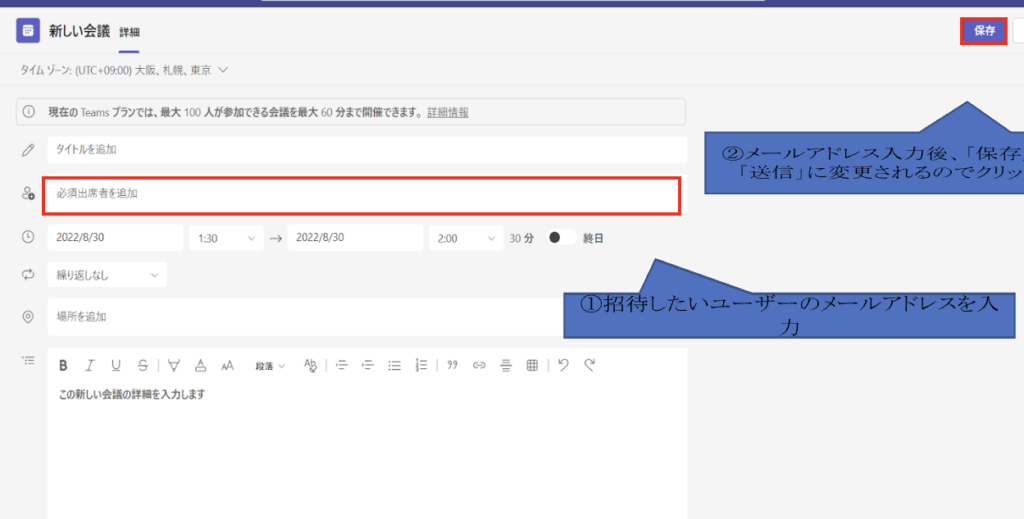
Teamsアプリからの送信
- Teamsアプリを起動する。
- 左側の「カレンダー」タブを選択する。
- 「新しい会議」をクリックする。
- 会議のタイトル、日時、参加者を入力する。
- 会議の説明を追加する。
- 必要に応じてアジェンダを添付する。
- 「保存」または「送信」をクリックする。
注意すべきポイント
招待メールを送信する際には、いくつかの重要なポイントがあります。これらのポイントを押さえれば、より効果的な招待メールが作成できます。
受取人の確認
- 出席者リストを作成する。 参加するべきメンバーの名前を列挙します。
- メールアドレスを正確に入力する。 各参加者のメールアドレスを確認し、誤字がないかをチェックします。
- CC、BCCの設定を考慮する。 必要に応じて関係者をCCまたはBCCに追加します。
- フォローアップする。 招待状送信後、出席の確認をメンバーに求めるメッセージを送ります。
日時の設定
- 会議の目的を明確にする。 日時を決める前に、会議の目的を考慮します。
- 参加者のスケジュールを確認する。 可能であれば、参加者の空いている時間を把握します。
- ローカル時間を確認する。 必要に応じて、異なるタイムゾーンを考慮に入れます。
- リマインダーを設定する。 会議の日程が近づいたら、リマインダーを送信します。
結論
Teams会議の招待メールを効果的に送信することはチームの成功に欠かせません。正しい手順を踏むことで出席率が向上し会議の質も高まります。私たちが強調した基本要素や具体的な手順を実践することで参加者に必要な情報をしっかりと伝えられます。
また受取人の確認やリマインダーの設定を忘れずに行うことで、さらにスムーズなコミュニケーションが実現します。これらのポイントを押さえながら、私たちのチームがより良い会議を実現できるよう努めていきましょう。