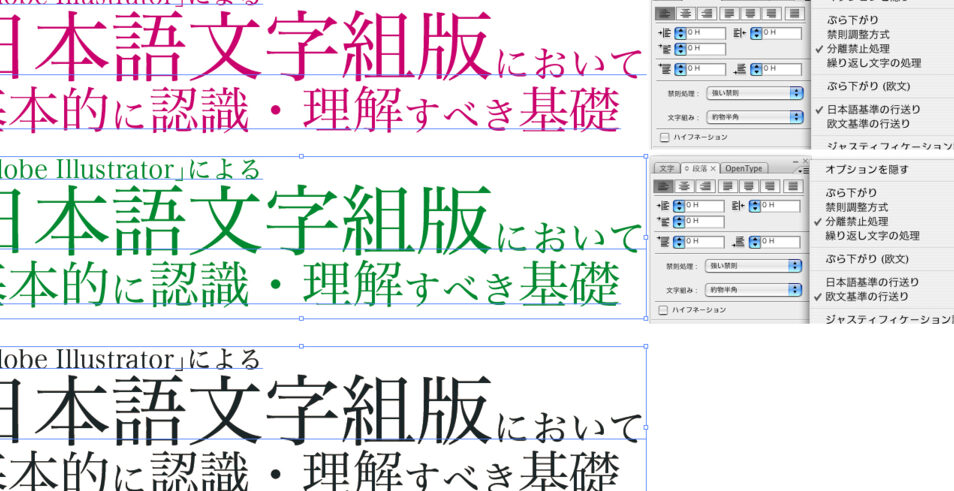
私たちは、デザインの世界において「行送り」という言葉をよく耳にしますが、その意味や使い方についてはあまり知られていないことも多いです。特に、Adobe Illustrator(イラレ)を使用する際には、この機能がどこにあるのかを理解することが重要です。「イラレ 行送り どこ」とは、テキストの配置や整列を効率的に行うための鍵となる情報です。
イラレ 行送り 概要
行送りは、Adobe Illustrator(イラレ)でテキストの配置を調整する重要な機能です。この機能によって、テキストの行間や段落間隔を簡単に調整できます。具体的には、次のようなポイントがあります。
- 行送り設定
行送りは「文字」パネル内にあります。このパネルを表示するには、「ウィンドウ」メニューから「タイプ」を選択し、「文字」をクリックします。
- 数値入力
行送りの値を直接数値として入力できます。ここで指定した数値が、各行間に適用されます。
- プリセット選択
より迅速な設定が必要な場合、「段落」パネルでデフォルトのプリセットから選ぶことも可能です。
- 視覚的確認
調整後は必ずデザイン全体を視覚的に確認します。これによって、不自然な行間になっていないかチェックしましょう。
- ショートカット利用
ショートカットキー(Ctrl + Alt + ↑または↓)でも迅速に行送りを変更できます。この方法で作業効率が向上します。
行送り 機能の使い方
行送りを上手に活用するためには、基本的な操作を理解し、よくある設定を把握することが重要です。このセクションでは、行送り機能の具体的な使い方について説明します。
基本的な操作
- Adobe Illustratorを開きます。
- テキストツールを選択します。
- 編集したいテキストをクリックして選択します。
- 「文字」パネルを表示させます。
(ウィンドウメニューから「文字」を選択)
5. 行送りの値を入力します。
(数値は直接入力できる)
6. 変更内容が反映されているか確認します。
これらの手順に従うことで、簡単に行送りの調整が可能です。また、ショートカットキー(Ctrl + Alt + ↑または↓)も利用すると便利です。
よくある設定
- デフォルトの行送り: 通常は1.0emですが、テキストサイズによって調整できます。
- 段落ごとの設定: 各段落で異なる行送り値が必要な場合、この方法で個別に設定できます。
- プリセット使用: 「段落」パネルからあらかじめ用意されたスタイルを適用し、自分好みにカスタマイズできます。
行送り 設定方法
行送りの設定は、Adobe Illustratorでテキストを調整する重要なステップです。ここでは、その具体的な手順を説明します。
カスタマイズオプション
私たちが行送りをカスタマイズするためのオプションはいくつかあります。以下に具体的な設定方法を示します。
- 「文字」パネルを開く。 メニューバーから「ウィンドウ」を選択し、「文字」をクリックして表示させます。
- テキストを選択する。 行送りを調整したいテキストボックス内のテキストにカーソルを置きます。
- 数値を入力する。 行送りの数値欄に希望の値(例:1.5em)を直接入力します。
- プリセットから選ぶ。 「段落」パネルから用意されたプリセット行送りから選択できます。
- 変更内容を確認する。 デザイン全体がどう見えるか、行間が適切かチェックします。
効果的な使用例
効果的に行送りを活用するためには具体的な使用例が役立ちます。以下はその一部です。
- プレゼン資料の場合: 見出しと本文の間隔は広め(1.5em程度)が推奨されます。」
- A4ポスターの場合: テキストブロック間のスペースは狭め(0.8em程度)で統一感があります。
- DTP作業の場合: 各段落ごとに異なる行送り(例えば、重要度によって1.2emや1.6em)で強弱をつけることができます。」
行送り トラブルシューティング
行送りに関するトラブルには、いくつかの共通した問題があります。これらの問題を特定し、解決策を見つけることで、デザイン作業がスムーズになります。
問題の特定
- 行間が不均一になっている場合
- 段落ごとの間隔が異なる場合
- テキストボックス内での改行がうまく機能しない場合
- プリセット設定が反映されていない場合
これらの問題は、主に行送り設定やテキストツールの使用方法に起因します。まずは自分が直面している具体的な状況を確認しましょう。
解決策の提案
- 「文字」パネルを開く
- Illustrator上部メニューから「ウィンドウ」を選び、「文字」をクリックします。
- 調整したいテキストを選択する
- 行送りを変更したいテキスト部分をドラッグしてハイライトします。
- 数値入力またはプリセット選択
- 「文字」パネル内で希望する行送り数値を入力するか、ドロップダウンメニューからプリセットを選びます。
- 視覚的確認
- テキスト周辺スペースと全体デザインとのバランスを見るために、ズームイン・アウトします。
- ショートカットキー活用
- Ctrl + Alt + ↑または↓で即座に微調整できます。この操作で効率化できるでしょう。
- 他の段落への適用
- 同じフォーマットやスタイルを必要な段落にも適用し、一貫性を保ちます。
結論
行送りはAdobe Illustratorのデザイン作業において欠かせない要素です。正確な行間や段落間隔を設定することで、視覚的な整合性が生まれます。私たちが紹介した手順を実践すれば、効率的にデザインを進められるでしょう。
またトラブルシューティングのポイントも押さえておくことで、予期しない問題にも柔軟に対応できます。これからのプロジェクトでは行送りの調整を意識して、より洗練された作品づくりに挑んでいきましょう。この知識が皆さんのクリエイティブな表現に役立つことを願っています。