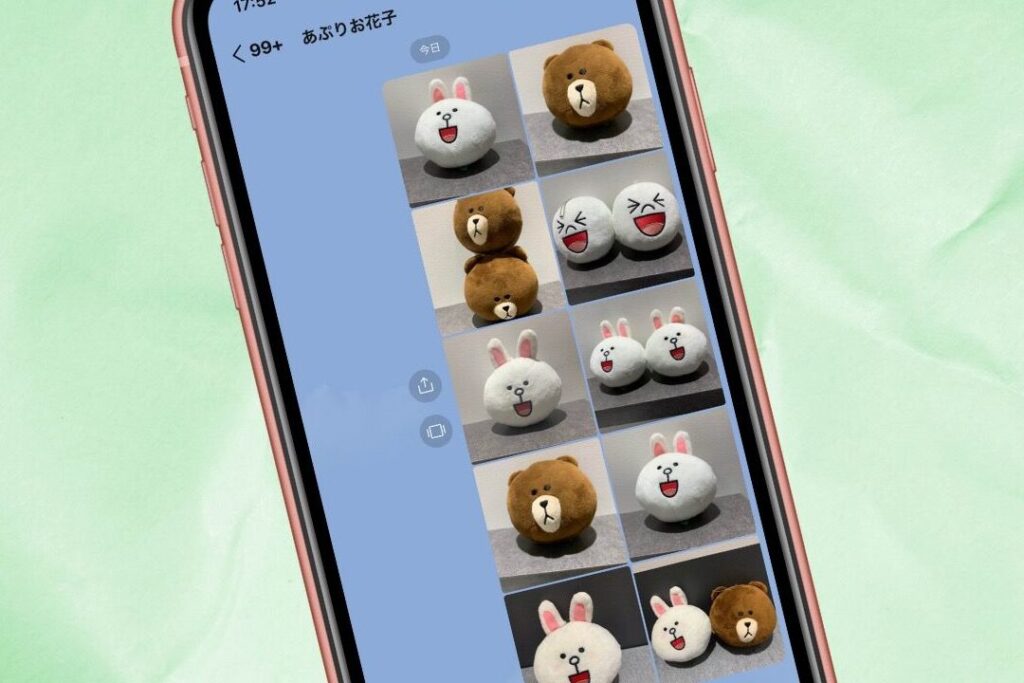
LINEを使って友達や家族とコミュニケーションを取るのは楽しいですよね。でも、たくさんの写真を一度に送る方法をご存知ですか?私たちは、LINEで写真を何枚も送る方法について詳しく解説します。これさえ知っていれば、大切な思い出やイベントの瞬間を簡単に共有できます。
LINE で写真を何枚も送る方法
LINEで複数の写真を一度に送信する手順は簡単です。以下のステップに従って、スムーズに行えます。
- LINEアプリを開く。ホーム画面からアプリをタップして起動します。
- トークルームを選択する。写真を送りたい友達やグループのトークルームを開きます。
- +アイコンまたはカメラアイコンをタップする。これで、フォトギャラリーが表示されます。
- 送信したい写真を選ぶ。複数の写真が必要な場合、各画像をタップしてチェックマークが付くようにします。
- 送信ボタン(紙飛行機アイコン)を押す。選択した全ての写真がトークルームに送られます。
写真を送る準備
写真をLINEで送信する前に、いくつかの準備が必要です。これから、その手順を詳しく説明します。
アプリのインストール
- スマートフォンでアプリストアを開く – iOSではApp Store、AndroidではGoogle Playストア。
- 検索バーに「LINE」と入力する – 正確なアプリを見つけるため、この手順は重要です。
- LINEアプリを選択し、ダウンロードボタンをタップする – アプリサイズは約100MB程度ですので、Wi-Fi接続が望ましいです。
- ダウンロード後、インストールボタンが表示されるので、それをタップする – インストール完了まで待ちます。
- ホーム画面にLINEアイコンが表示されれば成功です – 次のステップへ進みます。
アカウントの作成
- LINEアプリを起動する – 初めての場合、「新規登録」を選択します。
- 電話番号を入力し、「次へ」をタップする – 確認コードがSMSで届きますので注意してください。
- 受信した確認コードを入力し、「確認」をクリックする – これで基本的な登録が完了します。
- プロフィール情報(名前や画像)を設定することも可能ですが、省略できます – 後から変更できるため安心です。
- 「友だち追加」機能について尋ねられるので、自分に合った設定を選ぶと良いでしょう – これにより、連絡先とのつながりが強化されます。
写真の選択方法
写真をLINEで送信するためには、まず写真を選ぶ必要があります。ここでは、ギャラリーからの選択とカメラでの撮影について説明します。
ギャラリーからの選択
- LINEアプリを開く。
- トークルームを選択する。
- 画面下部にある+アイコンまたはカメラアイコンをタップする。
- 表示されたフォトギャラリーから送信したい写真を探す。
- 各写真の右上に表示されるチェックマークアイコンをタップして選ぶ。
- 選んだ全ての写真が確認できたら、画面右下にある送信ボタンを押す。
この手順で複数の写真が簡単に送信できます。特定の日やイベントごとの思い出も一緒に共有可能です。
カメラでの撮影
- LINEアプリを開く。
- トークルームを選択する。
- 画面下部にある+アイコンまたはカメラアイコンをタップする。
- カメラモードが起動したら、撮影したい対象物や風景に合わせる。
- 撮影ボタン(シャッター)を押して、写真を撮る。
- 撮った写真が自動的にプレビュー表示されるので、そのまま使うか追加で撮影することもできる。
- 確認後、画面右下にある送信ボタンを押して完了。
一度に送信する方法
複数の写真を一度に送信する手順は、非常にシンプルです。以下のステップで、簡単に友達や家族と共有できます。
複数選択機能の使い方
- LINEアプリを開く: スマートフォンでLINEアプリを起動します。
- トークルームを選ぶ: 写真を送りたい相手とのトークルームをタップします。
- +アイコンまたはカメラアイコンをタップ: トーク画面下部の「+」かカメラアイコンを押してフォトギャラリーが表示されます。
- 写真を選択: ギャラリーから送りたい写真にチェックマークを付けます。複数枚選択可能です。
送信手順の解説
- 確認ボタンで内容チェック: 選択した写真が正しいか確認します。
- 送信ボタンを押す: 確認後、右下の送信ボタン(紙飛行機アイコン)をタップします。この時点で全ての選んだ写真が一度に相手へ送られます。
注意点とヒント
LINEで複数の写真を送信する際に注意すべき点や便利なヒントを紹介します。これらのポイントを押さえることで、よりスムーズに思い出を共有できます。
ファイルサイズの制限
写真ファイルのサイズには制限があります。特に高解像度の画像は、大きな容量を占めることがあるため、以下の手順で対策できます。
- 使用する写真アプリを開く。
- 送信したい画像を選択する。
- 必要に応じて画像サイズや解像度を調整する。
- LINEアプリに戻り、準備ができたら写真を選択して送信する。
ファイルサイズについて確認しながら進めると良いでしょう。他にも、通知設定なども見直すと便利です。
送信完了の確認
送信後、不安になってしまうこともありますよね。そのため、以下の方法で送信状況を確認しましょう。
- トークルーム内で自分が送ったメッセージを見る。
- 相手から「既読」の表示が出ているかチェックする。
- 必要ならば相手にメッセージして内容が届いたか尋ねる。
結論
LINEを使って複数の写真を簡単に送信する方法は、私たちのコミュニケーションを豊かにします。手軽な操作で大切な瞬間や思い出を友達や家族と共有できることで、距離感が縮まります。
これからもこの便利な機能を活用して、日々の出来事や特別なイベントを存分に楽しんでいきましょう。また写真送信時の注意点も意識しながら、よりスムーズなやり取りができるよう心掛けていきたいですね。