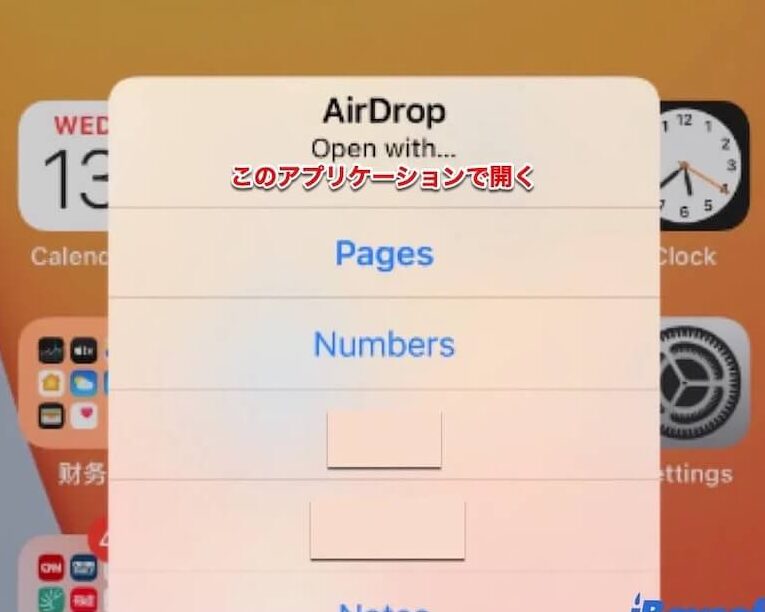
エアドロップでデータを送信することは、私たちの日常生活において非常に便利な機能です。しかし、「エアドロップで送られたデータはどこに行くのか?」という疑問が浮かぶこともあります。この技術がどのように機能し、実際にはデータがどこに保存されるのかを理解することで、より安全に利用できるようになります。
エアドロップの基本
エアドロップは、近くのAppleデバイス間でデータを簡単に送信できる機能です。この技術は、Wi-FiとBluetoothを利用して迅速にファイルや情報を転送します。
エアドロップの仕組み
エアドロップは、以下のプロセスで機能します:
- デバイス間の接続: Bluetoothを使用して、周囲のデバイスを検出します。
- ネットワーク確立: Wi-Fiを介して直接接続し、高速なデータ転送が可能になります。
- ファイル選択: 送信したいファイルや情報を選びます。
- 受信者指定: 受け取る相手のデバイス名が表示されますので、選択します。
- 確認と転送: 相手から承認された後、自動的にファイルが転送されます。
このように、エアドロップは非常に効率的で使いやすい方法です。特に大きなファイルも短時間で移動できます。
利用方法と利点
エアドロップには多くの利点があります。使い方もシンプルです:
- 設定確認: デバイスでWi-FiとBluetoothがオンになっているか確認します。
- エアドロップ設定変更: 「設定」から「一般」を選び、「エアドロップ」に進みます。ここで「全員」または「連絡先のみ」を選べます。
- 共有開始: 転送したいファイル(写真や文書など)を開き、「共有」アイコンをタップします。
- 受信者選択: 表示されたリストから受け取りたい相手を選ぶだけです。
- 受領確認待ち: 相手が承認するまで待ちます。その後、自動的にファイルが届きます。
エアドロップで送られたデータはどこに
エアドロップを利用して送信したデータの行き先について理解することは、私たちが安全にファイルを共有するために重要です。ここでは、データの保存場所と他のデバイスとの同期方法について詳しく説明します。
データの保存場所
エアドロップで受け取ったデータは、通常以下の場所に保存されます。
- 写真アプリ: 写真や動画は自動的に「カメラロール」に保存されます。
- ファイルアプリ: ドキュメントやPDFなどは、「ファイル」アプリ内の指定されたフォルダーに格納されることがあります。
- 特定のアプリケーション: 一部のファイルタイプ(例: 音楽やビデオ)は、それぞれ対応するアプリ内に直接保存されることがあります。
このように、受信した内容によって異なる保存先が決まります。実際には、各種設定によっても変わるので、一度確認してみてください。
他のデバイスとの同期
エアドロップで送られたデータが他のAppleデバイスとどう同期されるかも理解しておく必要があります。以下はその手順です。
- iCloudを有効化する: 同期機能を使うにはiCloudを設定し、有効化します。
- 同じApple IDでログインする: 全てのデバイスで同じApple IDを使用してください。
- Wi-FiとBluetoothをオンにする: デバイス間で接続できるよう、両方とも有効になっている必要があります。
- 相互アクセス権限を確認する: 他人から受け取ったファイルにもアクセスできるよう設定します。
エアドロップとセキュリティ
エアドロップは、データを迅速に送信できる便利なツールですが、セキュリティ面での注意が必要です。私たちは、この技術を安全に利用するための重要な側面について詳しく説明します。
プライバシーのリスク
エアドロップにはいくつかのプライバシーリスクがあります。以下にその主なポイントを挙げます。
- 知らない人からの受信:許可なしでファイルを受け取ることが可能であり、悪意あるデータが含まれる場合があります。
- 位置情報の漏洩:エアドロップは近距離通信を使用しているため、特定の場所で誰でも接続できてしまいます。
- 個人情報へのアクセス:設定によっては、ユーザー情報や連絡先が他者に見られる可能性があります。
これらのリスクを理解し、自分自身を守る必要があります。
安全対策
エアドロップを安全に利用するためには、次の対策を講じることが重要です。
- 設定確認:エアドロップ設定で「連絡先のみ」または「オフ」を選択して、不特定多数から受信しないようにします。
- 不明な送信者から拒否:知らない相手から送られたファイルは開かず、常に警戒しておきます。
- Wi-FiとBluetooth管理:不要な時にはWi-FiとBluetooth機能をオフにし、安全性を高めます。
- ソフトウェア更新:最新OSやセキュリティパッチへのアップデートで脆弱性への対処ができます。
エアドロップの活用事例
エアドロップは、ビジネスやプライベートで非常に便利なツールです。具体的な活用方法について見ていきましょう。
ビジネスでの利用
エアドロップは、ビジネスシーンで効率的にデータを共有する手段として人気があります。以下のステップで利用できます。
- Appleデバイスを準備する。 受信者と送信者が同じWi-Fiネットワークに接続されていることを確認します。
- エアドロップ設定を開く。 画面下部からコントロールセンターを表示し、エアドロップのオプションを選びます。
- ファイルを選択する。 共有したいファイルやプレゼンテーション資料を選びます。
- 送信先を選ぶ。 表示された受信者リストから相手のデバイス名をタップします。
- 相手が承認するまで待つ。 相手が受け入れたら、ファイル転送が始まります。
このプロセスによって、会議中でも迅速に情報交換が可能になります。
プライベートでの利用
私たちの日常生活でも、エアドロップは役立ちます。プライベートな場面での使い方も簡単です。次のステップに従ってください。
- 友人や家族と近くに集まる。 同じ場所にいることが重要です。
- エアドロップ機能を有効化する。 コントロールセンターから「連絡先のみ」または「全員」を選択します。
- SNSや写真アルバムから共有したいコンテンツを選ぶ。
- 送信ボタンを押す.
- Airdrop接続要求への応答待機.
まとめ
エアドロップは私たちの日常生活をより便利にしてくれる素晴らしいツールです。データの送信先や保存場所を理解することで、利用時の安心感が増します。セキュリティ面にも配慮しながら、この機能を活用すれば、ビジネスシーンでもプライベートでも効率的な情報共有が可能になります。
この技術をうまく使いこなして、私たちのコミュニケーションを一層スムーズにしていきましょう。エアドロップの利便性と安全性を意識しながら、新しい体験を楽しんでいけることを願っています。