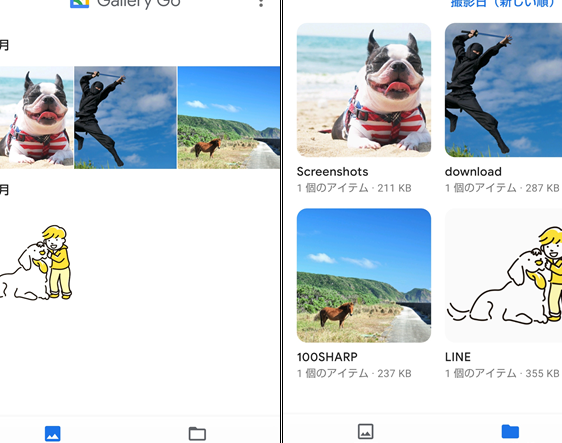
LINEで送った写真がGoogleフォトに出てこないと、ちょっとした困惑を感じることがありますよね。私たちもその経験があります。この問題は一見単純に思えますが、実際にはいくつかの要因が絡んでいることをご存知でしょうか?なぜLINEで送信した画像が自動的にGoogleフォトに保存されないのか、その理由を探ってみましょう。
なぜLineで送った写真がGoogleフォトに出てこないのか
LINEで送信した写真がGoogleフォトに自動的に保存されない理由はいくつかあります。ここでは、主な要因を説明します。
- 設定の確認:LINEアプリ内の設定を確認してください。特に「保存先」や「バックアップ」のオプションが正しく設定されているか見直しましょう。
- 権限の付与:GoogleフォトとLINEそれぞれに必要な権限が与えられていることを確認してください。ストレージへのアクセス許可が必要です。
- ネットワーク接続の確認:インターネット接続が安定しているかどうかチェックしましょう。不安定な接続だと自動保存機能が正常に働きません。
- アプリの更新:LINEおよびGoogleフォトアプリが最新バージョンであることを確実にし、古いバージョンは不具合を引き起こす可能性があります。
- ストレージ容量の確認:デバイスまたはクラウドストレージ(Googleドライブなど)の空き容量も重要です。不足している場合、保存できないことがあります。
- 手動でのバックアップ方法: 写真を選択し、共有メニューから直接Googleフォトへアップロードすることで、自動ではなく手動でバックアップできます。
Lineの写真の保存方法
LINEで送信した写真を正しく保存するには、いくつかの設定を確認する必要があります。以下に、スマートフォンとアプリの設定について詳しく説明します。
スマートフォンの設定
- 設定アプリを開く
スマートフォンのホーム画面から「設定」をタップします。
- プライバシーまたはアプリ権限を選択
「プライバシー」や「アプリ管理」など、関連するオプションを探し、選択します。
- LINEを見つける
インストールされたアプリ一覧から「LINE」を探してタップします。
- ストレージアクセス許可を確認
「ストレージ」の項目が有効になっていることを確認し、有効でない場合はオンに切り替えます。
- バックグラウンドデータ使用の許可
必要に応じて、「バックグラウンドデータ使用」の設定もチェックしておきます。
アプリの設定
- LINEアプリを開く
ホーム画面から「LINE」を起動します。
- 友だちリストまたはトークルームに入る
写真が送信されたトークルームへ移動します。
- 右上隅のメニューアイコンをタップ
メニューアイコン(三点リーダー)を押して、オプションメニューを表示させます。
- トーク設定に進む
表示されるオプションから「トーク設定」を選びます。
- 写真と動画の保存先確認
Googleフォトの同期設定
Googleフォトの同期設定を確認することは、LINEで送信した写真が自動的に保存されるかどうかに影響します。以下の手順で同期設定を見直しましょう。
自動バックアップの確認
- Googleフォトアプリを開く: スマートフォンでGoogleフォトを起動します。
- メニューボタンをタップする: 左上にある三本線のアイコンをタップしてメニューを表示します。
- 「設定」を選択する: メニューから「設定」をクリックします。
- 「バックアップと同期」をタップする: 設定内からこのオプションを探して選択します。
- バックアップが有効になっているか確認する: 「バックアップと同期」がオンになっていることを確かめます。オフの場合はスイッチを切り替えます。
アカウントのリンク
- Googleアカウントにサインインする: Googleフォト内で使用しているアカウントが正しいか確認します。必要ならば、サインアウトして再度ログインします。
- LINEアプリに移動する: LINEアプリケーションも開いておきます。
- LINEの設定へ行く: トーク画面から右上の歯車アイコン(設定)へ移ります。
- 「写真」または「ストレージ」の項目を見る: 写真や動画に関連したセクションを探し、適切な権限が与えられているかチェックします。
- 必要な権限が許可されていることを確認する: LINEがGoogleフォトへのアクセス権限を持っていることをご確認ください。
可能な解決策
LINEで送信した写真がGoogleフォトに保存されない問題について、いくつかの解決策を示します。以下の手順を確認してください。
設定の見直し
- LINEアプリを開く
LINEアプリを起動し、ホーム画面に移動します。
- 設定メニューにアクセスする
右上隅の「歯車アイコン」をタップして設定メニューを開きます。
- トーク設定を選択する
「トーク」オプションを選びます。
- 写真と動画の保存先を確認する
写真や動画が保存される場所が正しく設定されているか確認します。必要に応じて変更します。
- ストレージアクセス許可を確認する
スマートフォンの「設定」→「アプリ」→「LINE」と進み、「ストレージ」に対するアクセス許可が有効になっていることを確認します。
アプリの再インストール
- LINEアプリのアンインストール
スマートフォンからLINEアプリを削除します。長押しして「アンインストール」を選択します。
- 端末再起動
アンインストール後、スマートフォンを再起動します。これによってキャッシュがクリアされ、システムがリフレッシュされます。
- 最新バージョンのダウンロード
App StoreまたはGoogle PlayストアでLINEアプリを検索し、最新バージョンをダウンロード・インストールします。
- 初期設定を行う
インストール後、ログインし必要な初期設定(権限付与など)を行います。この手順で新しい環境が構築されます。
- テスト送信してみる
Conclusion
LINEで送信した写真がGoogleフォトに出てこない理由は複数ありますが私たちの設定次第で解決できます。適切な権限の付与やアプリ内の設定確認を行うことで自動保存が可能になります。また手動でのバックアップ方法も活用すれば、失った思い出を取り戻すことができるでしょう。
これからは、定期的に設定を見直し、快適な写真管理を実現していきましょう。私たちのスマートフォンライフをより便利にするためには、一歩ずつ進んでいくことが大切です。