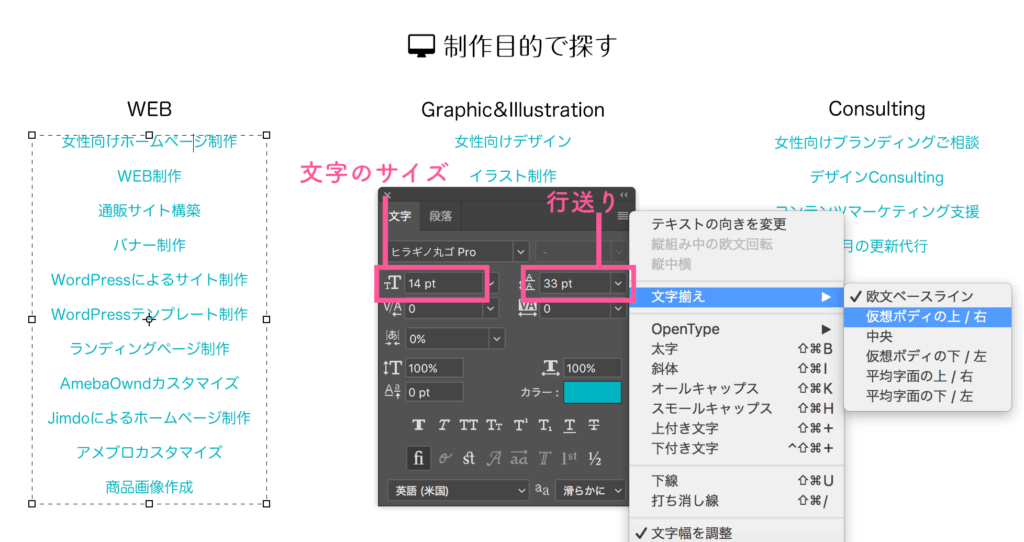
Photoshopを使っている私たちにとって、**行送りの位置**は非常に重要です。特にテキストを扱う際、行送りが適切でないとデザイン全体がバランスを欠いてしまいます。では、Photoshopでの行送り設定はどこにあるのでしょうか?この疑問を解決するために、私たちは具体的な手順や便利なヒントをご紹介します。
Photoshop 行送り とは
Photoshopにおける行送りは、テキストデザインの重要な要素です。行送りとは、文字の行と行の間隔を指し、適切な設定が求められます。この設定が不適切だと、全体のバランスが崩れ、視認性や美しさに影響します。
以下はPhotoshopで行送りを調整する手順です。
- テキストツールを選択:左側のツールバーから「テキストツール」をクリックします。
- 対象となるテキストを選択:行送りを変更したいテキストレイヤーをクリックして選びます。
- プロパティパネルを表示:上部メニューから「ウィンドウ」→「プロパティ」を選択します。
- 行送りの値を確認:プロパティパネル内の「段落」のセクションで現在の行送り値を確認できます。
- 数値を入力する:希望する行間(例:1.5倍)に合わせて数値を入力します。直感的な調整が可能です。
- 変更内容を確認:実際に見た目がどのようになるか確認しながら微調整します。
行送りの設定方法
行送りの設定は、Photoshopでテキストデザインを行う際に非常に重要です。以下に、行送りを調整するための具体的な手順を示します。
基本設定
- Photoshopを開く。
- テキストツールを選択する。
- 対象となるテキストレイヤーをクリックして選択する。
- プロパティパネルを表示させる。
- 「行送り」のオプションを見つける。
- 希望する数値(例えば、15pt)を入力する。
- 変更内容が反映されたか確認する。
この基本的な設定で、私たちが求めている行間隔を簡単に調整できます。
詳細設定
- プロパティパネル内で「詳細」オプションにアクセスする。
- 「カーニング」と「トラッキング」の設定も確認し調整できるように準備する。
- 特定の文字やワードごとに個別の行送りが必要なら、その部分だけ選択することが可能です。この場合も同様に数値を入力します。
- 全体的なバランスを見るため、「プレビュー」機能も利用すると良いでしょう。この機能によって視覚的なフィードバックが得られます。
行送りを使用するメリット
行送りを適切に設定することで、デザインのクオリティが向上し、視認性も高まる。以下に行送りを使用する際の具体的なメリットを示します。
デザインの効率化
- テキスト調整が簡単になる: 行送りの設定によって、文字間隔を素早く調整できる。
- 視覚的なバランスが取れる: 適切な行間は、全体のレイアウトに統一感を持たせる。
- 作業時間の短縮: 簡潔な行間設定で、デザインプロセスがスムーズになる。
- フォント選択の幅が広がる: 行送り調整で異なるフォントスタイルでも美しい配置が可能だ。
プロフェッショナルな仕上がり
- ブランドイメージの強化: 整った行間は、一貫したブランドメッセージを伝える助けとなる。
- 読者への配慮: 読みやすいテキストはユーザーエクスペリエンスを向上させる。
- 印象的なビジュアル効果: 適正な行送りにより、広告やプレゼン資料などで目立つデザインが実現できる。
- フィードバック容易性向上: クリアなテキストはチーム内外からのフィードバックも受け取りやすい。
行送りに関するトラブルシューティング
行送り設定の問題は、デザイン全体に影響を及ぼすことがあります。ここでは、よくある問題とその解決手順について詳しく説明します。
よくある問題
- 行間が狭い: テキストが詰まりすぎていて、読みづらくなる。
- 行間が広すぎる: 文字の距離感がおかしくなり、視覚的に不自然になる。
- カーニングやトラッキングの設定ミス: 個別の文字間隔が適正でないため、不均一な印象を与える。
問題解決の手順
以下のステップに従って、行送りや関連設定を調整しましょう。
- Photoshopを開きます。
- テキストツールを選択します。
- 対象となるテキストレイヤーをクリックします。
- プロパティパネルを表示させます。
- 「行送り」オプションを探します。
- 希望する数値を入力して変更内容を確認します。
- 必要に応じてカーニングやトラッキングも調整します。
- 「プレビュー」機能で全体的なバランスをチェックします。
Conclusion
行送りの設定はPhotoshopでのテキストデザインにおいて欠かせない要素です。適切な行間隔を確保することで視認性が向上し全体のバランスが整います。私たちが紹介した手順やヒントを活用すれば作業効率も大幅に改善されるでしょう。
行送りだけでなくカーニングやトラッキングとの組み合わせも重要です。これらをうまく調整することで独自のスタイルを表現できるようになります。さらに「プレビュー」機能を使って結果を確認しながら進めることがデザインの質を高めます。
この知識をもとに、ぜひ次回のプロジェクトで効果的なテキストデザインに挑戦してみてください。