私たちは、Googleフォームを使ったことがある方なら、一度は「誰が送ったか」という疑問を抱いたことがあるのではないでしょうか。特にアンケートや申請書などで、多くの回答者から情報を集める際には、その出所を把握することが重要です。この機能を活用すれば、私たちのデータ管理や分析がよりスムーズになります。
Googleフォームの概要
Googleフォームは、アンケートや申請書などを作成し、データを収集するための便利なツールです。このツールを使用すると、多数の回答者から情報を効率的に取得できます。特に「誰が送ったか」を把握する機能が役立ちます。
以下の手順で、Googleフォームの基本機能を利用しましょう。
- Googleアカウントにログインします。
- Googleドライブにアクセスして「新規」ボタンをクリックします。
- 「その他」を選択し、「Googleフォーム」をクリックします。
- テンプレートまたは空白のフォームから開始します。
- 質問項目を追加して、必要な情報を設定します。
- 設定メニューで「回答者名」を必須に設定します。
- 完成したら、「送信」ボタンでリンクやメールで共有します。
誰が送ったかを確認する方法
Googleフォームで誰が回答を送信したかを確認する方法は、非常にシンプルです。以下の手順に従って、簡単に確認できます。
フォーム設定での確認
- Googleフォームにログインします。
- 該当のフォームを選択します。
- 「設定」アイコン(歯車マーク)をクリックします。
- 「一般」タブ内の「回答者名」をチェックし、必須項目として設定します。この設定により、回答者の名前が収集されます。
回答の確認手順
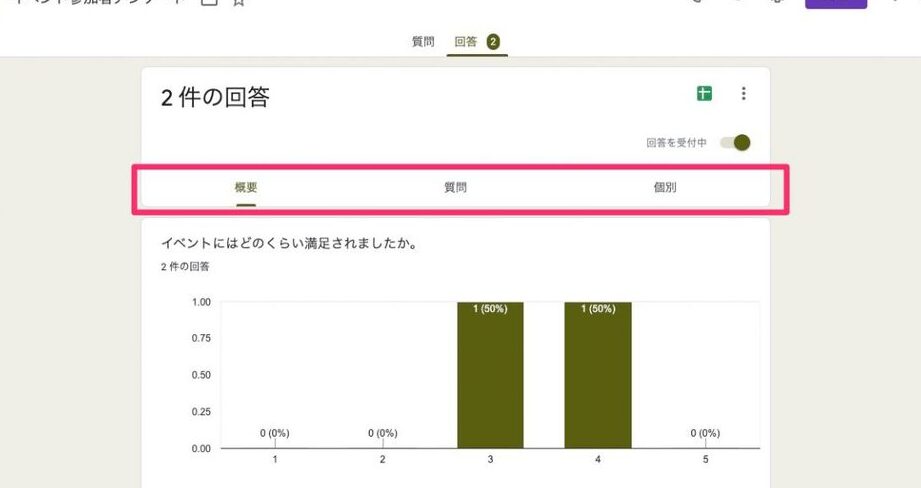
- Googleフォームの編集画面から「回答」タブへ移動します。
- 「個別」または「概要」を選択して、全体や特定の回答者からデータを表示させます。
- 各回答者名とその回答内容が表示されることを確認します。ここではそれぞれの入力内容も見られます。
Googleフォームの分析機能
Googleフォームには、回答者を特定するための強力な分析機能があります。この機能を活用することで、誰が送信したかを簡単に追跡できます。以下に、具体的な手順を示します。
回答者の特定と追跡
- Googleアカウントでログイン
Googleアカウントにサインインします。
- 該当のフォームを選択
ダッシュボードから対象のGoogleフォームをクリックして開きます。
- 設定アイコンをクリック
画面右上の歯車アイコン(設定)を選択します。
- 「一般」タブへ移動
設定メニュー内の「一般」タブに進みます。
- 「回答者名」を必須項目として設定
「回答者名」のオプションにチェックマークを入れます。これで、各回答者から名前が収集されるようになります。
- 編集画面から「回答」タブへ移動
フォーム編集画面で、「回答」タブに切り替えます。
- 個別または概要表示を選択
全体や特定の回答者データを見るためには、「個別」または「概要」をクリックします。ここで各回答者名とその内容が確認できます。
プライバシーとセキュリティ
Googleフォームを使用する際のプライバシーとセキュリティは、特に重要です。私たちは、個人情報の保護を確実に行うために必要な手順を理解しておくべきです。以下では、その具体的なステップを示します。
- Googleアカウントでログインします。
- 対象のGoogleフォームを選択し、「設定」アイコンをクリックします。
- 「一般」タブ内に移動し、「回答者名」を必須項目として設定します。
- フォームの共有設定を確認し、必要に応じてアクセス権限を調整します。
- データ収集後, 「回答」タブから各回答者名とその回答内容を確認できます。
このように、プライバシー管理は簡単ですが非常に重要です。また、適切なセキュリティ対策も考慮すべきです。例えば、誰がどのデータへアクセスできるか明確に定義することで、情報漏洩のリスクが軽減されます。私たちは常に最新のセキュリティポリシーについて把握しておくことが求められます。
さらに、自動化されたツールや機能も活用できます。それによって、不審な活動や不正アクセスからデータを守ることが可能になります。このような方法で、安全性とプライバシー保護が強化されるわけです。
結論
Googleフォームを利用することで、誰が送ったかを把握しながらデータ収集を効率的に行えます。私たちはこの機能を活用して、回答者の情報とその内容を確実に管理できるため、分析作業が格段にスムーズになります。
プライバシーやセキュリティ対策も忘れずに行いましょう。適切な設定を施すことで、安全なデータ管理が可能になります。これからもGoogleフォームの機能を最大限に活かし、より良い結果を導き出していきましょう。