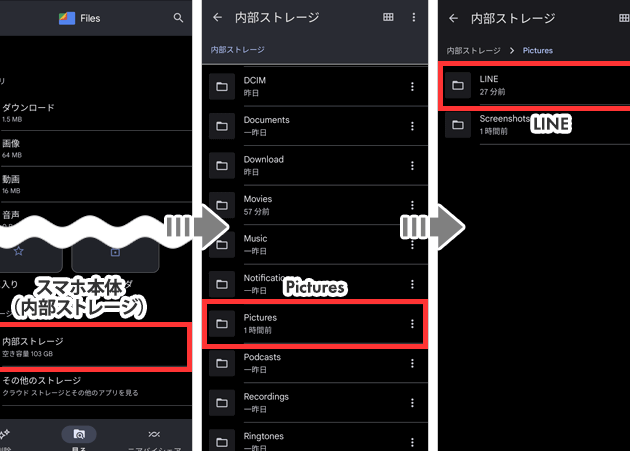
ラインで送られてきた画像がどこに保存されるのか、気になったことはありませんか?私たちの日常生活に欠かせないアプリとして、ラインは多くの人に利用されていますが、画像の保存場所については意外と知られていないことが多いです。これから、ラインで受け取った画像の保存先や、その管理方法について詳しく見ていきましょう。
ラインで送られてきた画像はどこに保存
ラインで送られてきた画像は、主にスマートフォンやタブレットのストレージに保存されます。次の手順で、保存場所を確認できます。
- ラインアプリを開く。 スマートフォンのホーム画面からラインのアイコンをタップして起動します。
- トークルームを選択。 画像が送られてきたトークルームをタップします。
- 画像をタップ。 受信した画像をタップして表示させます。
- 保存のアイコンを選択。 画面下部の保存アイコン(通常は下向きの矢印の形)をタップします。
- 保存先を確認。 デフォルトでは、画像はギャラリーやカメラロールに保存されます。他の場所に保存する場合は、設定を変更する必要があります。
加えて、設定メニューから「データの保存先」を確認することもできます。この設定により、画像の保存先を自由に変更できます。特に、アプリ内の「設定」から「トーク」→「メディア」の順に進むことで、受信した画像の保存先を確認できます。
保存場所の概要
ラインアプリで送られてきた画像は、主にスマートフォンやタブレットのストレージに保存されます。保存場所を確認する手順や設定変更を行うことで、画像管理がより簡単になります。次に、スマートフォンの内部ストレージとクラウドストレージの利用について詳しく説明します。
スマートフォンの内部ストレージ
スマートフォンの内部ストレージに保存される画像の管理方法は以下の通りです。
- ラインアプリを開く。
- トークルームを選択する。
- 画像をタップする。
- 保存アイコンを選択する。
- 画像の保存先を確認する。
- 必要に応じて、保存先を変更する。
これで、画像はデフォルトでギャラリーやカメラロールに保存されます。設定メニューから「データの保存先」を確認し、自由に変更できます。
クラウドストレージの利用
クラウドストレージを利用することで、画像をオンラインで安心して保存できます。以下のステップに従って、クラウドストレージを設定しましょう。
- 選択したクラウドストレージアプリをインストールする。
- アプリを開き、アカウントを作成またはログインする。
- 必要な設定を行う。
- ラインアプリを開く。
- トークルームを選択する。
- 画像をタップし、共有オプションを選択する。
- クラウドストレージを選択する。
- アップロードを完了させる。
画像の保存方法
ラインで送られてきた画像の保存は、スマートフォンやタブレットで簡単に行える。以下に、iPhoneとAndroidのそれぞれの手順を示す。
iPhoneの場合
- ラインアプリを開く。
- 保存したい画像があるトークルームを選択する。
- 画像をタップして表示する。
- 右下の共有アイコンをタップする。
- メニューから「画像を保存」を選ぶ。
- 保存完了のメッセージが表示される。
この操作で、画像は自動的に「写真」アプリの「すべての写真」に保存される。
Androidの場合
- ラインアプリを開く。
- 対象のトークルームを選択する。
- 画像をタップして表示する。
- 画面右上のメニューアイコンをタップする。
- 「画像を保存」を選択する。
- 保存完了の確認が表示される。
画像の管理と整理
画像の管理と整理は、ラインアプリで受信した画像を効率よく扱うために重要です。ここでは、フォルダ分けのテクニックと不要な画像の削除方法について詳しく説明します。
フォルダ分けのテクニック
画像のフォルダ分けは、視覚的に整頓され、必要な画像を簡単に見つけられる方法です。以下の手順を実行して、フォルダを作成し、画像を整理しましょう。
- スマートフォンのファイルマネージャーを開く。
- 「新しいフォルダ」を作成するためのオプションを探す。
- フォルダにわかりやすい名前を付ける。
- ラインアプリを開き、保存したい画像を選ぶ。
- 画像をタップし、「共有」アイコンを選択する。
- 先ほど作成したフォルダを選び、画像を移動させる。
この方法で、必要な画像を特定のフォルダにまとめることができます。
不要な画像の削除方法
不要な画像を削除することで、ストレージを節約し、整理された状態を保てます。以下の手順に従って、画像を削除しましょう。
- スマートフォンのギャラリーアプリを起動する。
- 削除したい画像を探す。
- 画像をタップして表示させる。
- 画面上の「削除」アイコンをタップする。
- 確認メッセージが表示されたら、「削除」を選択する。
便利なアプリの紹介
私たちは、ラインで送られてきた画像の管理をさらに便利にするアプリをいくつか紹介します。これらのアプリを活用することで、画像の保存や整理がしやすくなります。
1. Google フォトの活用
Google フォトは、無制限のストレージを提供します。また、画像を自動的にバックアップする機能があります。以下の手順で利用できます。
- Google フォトをスマートフォンにインストールします。
- アカウントを作成またはログインします。
- アプリ内でバックアップ設定を行います。
- ラインから画像を共有する際に、Google フォトを選択します。
このシンプルな手順で、画像が自動的にクラウドに保存されます。
2. Dropboxの活用
Dropboxは、クラウドストレージの選択肢の一つです。ファイルの共有や整理が容易です。始めるには次の手順を実行します。
- Dropboxをダウンロードし、インストールします。
- アカウントを作成します。
- 必要に応じて、フォルダを作成します。
- ラインから画像を共有し、Dropboxを選びます。
これにより、画像を効率的に管理できます。
3. OneDriveの利用
OneDriveは、Microsoftが提供するストレージサービスです。他のMicrosoft製品との連携が優れています。利用方法は以下の通りです。
- OneDriveアプリをインストールします。
- Microsoftアカウントでログインします。
- 画像の保存先としてOneDriveを設定します。
- ラインから画像を保存する際に、OneDriveを選びます。
これによって、画像の保存がスムーズになります。
Conclusion
ラインで送られてきた画像の保存や管理方法を理解することで私たちのデジタルライフはより快適になります。スマートフォンやクラウドストレージを活用して画像を整理することで、必要なときにすぐにアクセスできる環境を整えることができます。
また、フォルダ分けや不要な画像の削除などのテクニックを取り入れることで、ストレージを効率的に使えるようになります。これらの方法を実践することで、ラインアプリでの画像管理が一層便利になるでしょう。今後も新しい情報を共有し、私たちのデジタル体験を向上させていきたいと思います。