メールを送る際に、BCC(ブラインドカーボンコピー)を使うことがよくありますが、「outlook bcc 誰に送ったか」を確認する方法はご存知でしょうか?BCCを使うことで受信者のプライバシーを守ることができますが、送信後に誰に送ったか気になることもありますよね。
Outlook BCC 機能の概要
BCC(ブラインドカーボンコピー)は、受信者のプライバシーを保護しつつ、同時に複数の人にメールを送信する際に非常に便利な機能です。この機能を使うことで、他の受信者のメールアドレスを隠すことができます。出発点として、以下にBCCの基本的な概念を示します。
BCCとは何か
BCCは、「Blind Carbon Copy」の略であり、他の受信者には表示されないメールのコピーを送信するために使用されます。主な特徴は以下の通りです。
- BCCを利用することで、受信者のリストが誰かに知られることはない。
- 受信者同士がメールアドレスを視認できず、プライバシーが保たれる。
- 大人数への一斉送信時に便利で、個別のコミュニケーションを不必要に取り込まない。
OutlookにおけるBCCの使い方
OutlookでBCCを使う方法はシンプルです。以下の手順に従って、簡単にBCCの機能を活用できます。
- Outlookを開く。 メールアプリケーションを立ち上げます。
- 新しいメールを作成する。 「新規作成」ボタンをクリックしてください。
- 宛先を入力する。 必須の「宛先」フィールドに必要なアドレスを入力します。
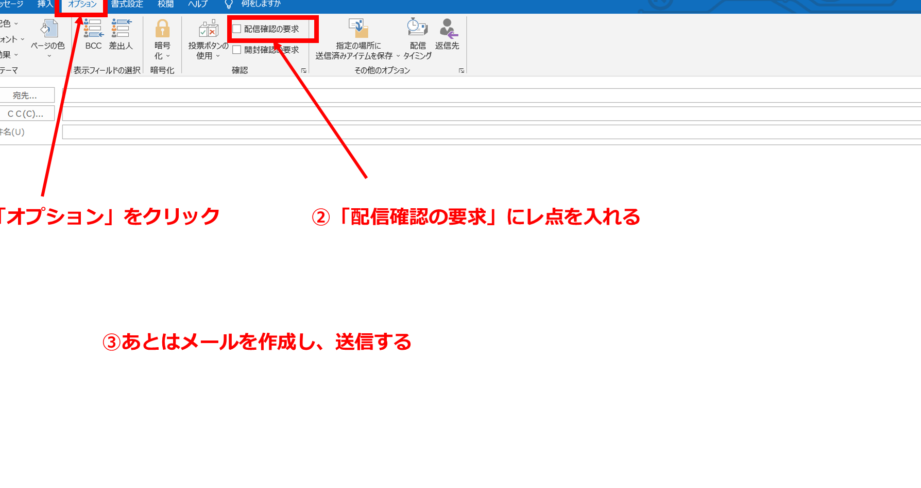
- BCCフィールドを表示する。 メール作成画面の「オプション」タブから「BCC」を選択します。
- BCCに送信したいアドレスを入力する。 BCCフィールドに必要なメールアドレスを追加します。
- メール内容を書き込む。 メッセージ本文を入力します。
- 送信ボタンを押す。 完了したら、送信をクリックします。
誰に送ったかの確認方法
メールのBCC機能を使用した場合、送信後に受信者を確認する方法があります。このセクションでは、簡単なステップで誰にメールを送信したのかを確認する方法を説明します。
受信者リストの確認
BCCで送信した受信者リストを確認するには、次の手順に従います。
- Outlookを開く。 アプリケーションまたはブラウザ版を選択します。
- 送信済みアイテムフォルダーをクリック。 画面左側のメニューからアクセスします。
- 該当のメールを選択。 BCCを使用したメールを見つけます。
- メールの詳細を表示。 メールを開くことで送信内容を表示します。
- 受信者一覧を確認。 通常は通常の受信者とBCCの受信者も確認できる場合がありますが、一部の情報は表示されないことがあります。
送信者の視点から
- 送信内容のレビュー。 送信したメールを再確認することで、BCCを正しく利用できているか確認します。
- 他の受信者との連絡。 直接的な連絡が必要な場合、BCCの利用を考慮して受信者にメールを送る方法もあります。
- 適切なアプローチ。 BCCの使用が適切だったかどうかを評価します。プライバシーの確保が必要な場合、陽に連絡方法を考えます。
BCCの利点とリスク
BCC(ブラインドカーボンコピー)には、プライバシーを保護する利点がありますが、リスクも伴います。BCCを使う際は、その利点とリスクを理解することが重要です。
プライバシーの保護
BCCは受信者のメールアドレスを隠す機能があるため、多くの受信者にメールを送る際、プライバシーの保護に寄与します。以下は、その具体的な利点です。
- メールアドレスの非公開: 受信者以外の人が他の受信者のアドレスを見ることができません。
- 信頼感の向上: 受信者は自分の情報が守られていることを感じるため、信頼感が増します。
- スパムのリスク軽減: BCCを使用することで、メールアドレスが不特定多数に知られることを防ぎ、スパムのリスクを減らします。
情報漏洩の可能性
- 誤送信の危険: BCCを間違って使用すると、意図しない受信者に送信される可能性があります。
- メールの内容漏洩: BCC受信者が返信または転送することで、意図しない第三者に情報が漏れることがあります。
- 透明性の欠如: BCCで送信されたことを知らない受信者が、他の受信者との関係を疑う場合があります。
Outlook BCCのベストプラクティス
BCC(ブラインドカーボンコピー)を効果的に使用するためのポイントを理解することは重要です。以下には、BCCを活用する際のベストプラクティスを示します。
メール作成時の注意点
メールを作成するとき、特にBCCを使用する場合、考慮すべき点がいくつかあります。次のステップに従いましょう。
- 受信者リストを確認する。 BCCで送信する相手のリストを注意深く確認して、誤送信を防ぎます。
- 適切なタイトルを書く。 メールの内容を反映した明確なタイトルを設定します。
- 個人の情報を隠す。 BCCを使用して、他の受信者のメールアドレスが表示されないようにします。
- 本文を明確にする。 受信者が内容を理解しやすいように、簡潔で分かりやすい文を心がけます。
- 送信する前にプレビューする。 メールを送信する前に、プレビューを行い、内容に誤りがないか確認します。
他の機能との併用
BCC機能は、他のOutlook機能と一緒に使うことでさらに効果的になります。以下のポイントを考慮してください。
- CC(カーボンコピー)との使い分け。 必要に応じて、BCCとCCを使い分け、受信者間の透明性を設定します。
- フォルダー管理機能を活用する。 受信したメールの管理を効率化するために、BCCを使用した送信履歴を特定のフォルダーで整理します。
- タスク機能を利用する。 重要なタスクやアクションを受信者に通知する際にBCCを使用します。
- イベントスケジューリング。 BCCを使ってイベントを告知し、関係者のプライバシーを保護します。
結論
BCC機能を適切に活用することで私たちは受信者のプライバシーを守りながら効果的なコミュニケーションを実現できます。Outlookでの使い方や確認方法を理解することは重要です。これにより誤送信や情報漏洩のリスクを軽減しつつ、透明性を保つことができます。
またBCCのベストプラクティスを意識することでメールの質を向上させることが可能です。私たちがBCCを賢く使うことで、より信頼性の高い情報共有ができるでしょう。今後もこの機能を上手に活用し、効果的なメール送信を心掛けていきましょう。